出行模式代表了一种交通方式,如驾车行驶或步行。 在 ArcGIS 中,出行模式可定义车辆或行人的物理特征。 当查找方向以确定车辆或行人的出行方式和位置时会考虑这些特征。 结果是由出行模式定义的定制方向、出行时间及出行路线,可针对车辆或行人进行优化。 例如,以下两图分别为一辆高度小于 3.5 米的货车的路线(左图)和另外一辆更高的货车的路线(右图)。
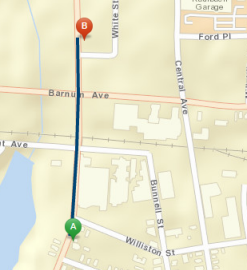
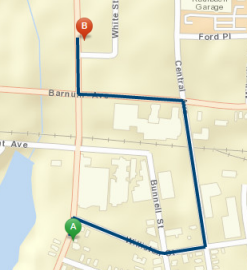
出行模式本质上是由一长串出行设置构成的模板。 了解每个设置的意义需要花费一些时间。 准确配置这些设置需要集中注意力。 设置分析时,特别是在为同一车辆或行人重复建模时,通过对该过程进行一次仔细检查,并将参数值存储在出行模式中,可以节省时间并避免错误。
一些 ArcGIS Online 方向和路径功能(例如 Map Viewer 中的方向工具)不允许设置单独的出行设置。 它们需要单独的出行模式作为输入。 如果为每辆车或每种车型配置出行模式,上述工具和 ArcGIS 上的其他工具会返回比以默认出行模式运行得到的结果更有意义的结果。
要创建、编辑或删除出行模式,您必须具有管理组织的实用程序服务设置的权限。
配置出行模式
组织管理员可以通过配置出行模式来更改由 ArcGIS Online 提供的默认出行模式属性、添加能够更好地反映组织工作流的新出行模式或者移除不适合组织工作流的出行模式。
- 验证您是否已登录到您所在的组织。
您的账户必须是默认管理员角色的成员或被分配了管理组织实用程序服务的权限集的自定义角色。
- 单击站点顶部的组织,然后单击设置选项卡。
- 单击页面一侧的实用程序服务。
- 单击方向和路径。
- 要创建出行模式,请单击创建出行模式并提供以下信息:
- 提供出行模式的名称和描述。
出行模式集内的名称必须是唯一的,且最多可包含 30 个字符。 不区分大小写。 Custom 一词不能用作出行模式的名称。
描述最多可包含 1,024 个字符。
- 在类型下拉菜单中,选择出行模式类型 - 汽车、卡车、步行或其他。
应用程序通过类型进行过滤,只显示特定类型的出行模式。
- 在阻抗下拉菜单中,选择阻碍交通流量的因子:TravelTime、Minutes、TruckTravelTime、TruckMinutes、WalkTime、Miles 或 Kilometers。
这是分析过程中可以尝试最小化的成本属性。
- TravelTime 阻抗因子可利用历史和实时流量数据,建议用于在每天的特定时间使用实时流量速度数据(如果适用)对汽车沿道路行驶的时间进行建模。 如果使用 TravelTime 阻抗因子,则可以选择启用 TravelTime 限制并将其设置为其他参数值以指定车辆能够行驶的速度的物理限制。
- Minutes 阻抗因子不会使用实时流量数据,而是使用汽车的历史平均速度。
- TruckTravelTime 阻抗因子利用历史和实时流量数据,但将速度限制为发布的卡车限速要求。 建议将此项用于对使用实时流量速度数据(如果适用)对卡车在一天中的特定时间沿道路行驶所花费的时间进行建模。 如果使用 TruckTravelTime 阻抗因子,则可以选择启用 TruckTravelTime 限制并将其设置为其他参数值以指定卡车能够行驶的速度的物理限制。
- TruckMinutes 阻抗因子不会使用实时流量数据,而是使用汽车历史平均速度的较小值以及发布的卡车限速要求。
- WalkTime 阻抗因子设置为在所有道路和路径上的速度为 5 千米/小时,但是,可以通过启用 WalkTime 限制并将其设置为其他参数值来进行更改。
- 基于最短距离寻找解决方案时,可以使用 Miles 或 Kilometers 阻抗选项。
- 选择时间属性。
如果您在步骤 c 中设置的阻抗基于时间,则时间属性设置为与阻抗属性相同的值。
- 选择距离属性。
如果您在步骤 c 中设置的阻抗基于距离,则距离属性设置为与阻抗属性相同的值。
- 选择 U 形转弯策略。
为了理解可用的参数值,需要了解交汇点是指仅两条街道相交的点。 三条或三条以上街道相交的点称为交叉点。 死胡同即死角。 参数可以使用以下值:
参数值 描述 允许 可在任何地方 U 形转弯。 允许 U 形转弯表示车辆可以在交汇点处转向并沿同一街道往回行驶。

无论在交汇点处有几条相邻街道,均允许 U 形转弯。 仅在交点和死角处允许 当两条相邻街道恰好相交于交汇点时,禁止 U 形转弯。

仅在交叉点或死角处允许 U 形转弯。 仅在死角处允许 所有交汇点和交叉点处禁止 U 形转弯,仅在死角处允许 U 形转弯。

仅在死角处允许 U 形转弯。 不允许 在所有交汇点、交叉点和死角处禁止 U 形转弯。 选择此参数值后,仍可在停靠点进行 U 形转弯。
- 设置简化容差。
此参数可以配置服务器所返回几何的简化程度。 简化将保留路径上定义路径基本形状所需的关键点(例如交点处的转弯)而删除其他点。 指定的简化距离为简化线偏离原始线的最大允许偏移。 简化线将减少几何中的折点数。 这可减少整体响应大小并提高在应用程序中绘制结果的性能。
- 通过选中或取消选中使用等级框来指定是否使用等级。
在应用等级时,相比低等级的街道(例如地方道路),该工具更偏好等级较高的街道(例如高速公路),且该工具可以用于模拟驾驶员对在高速公路(而非地方道路)上行驶的偏好,即使这意味着行程更远。 查找远距离位置的路径时尤为如此,因为长途驾驶员往往更偏好于在高速公路上行驶,这样可以避免停靠、交叉路口和转弯。 应用等级可实现更快的计算速度,尤其是对于长途路径来说,因为该工具可以在相对较小的街道子集中确定最佳路径。 如果没有应用等级,该工具就会考虑所有的街道且在选择路线时不会选择等级较高的街道。 在城市中寻找短距离路径时可以使用此工具,此工具不适用于长距离路径。 因此,当停靠点之间的直线距离超过 50 英里(80.46 公里)时,即使已经指定不使用等级来寻找路径,服务也将返回到应用等级。
- 选择分析过程中要使用的限制属性。
- 单击保存应用更改。
- 提供出行模式的名称和描述。
- 要基于现有出行模式创建新的出行模式,请单击该出行模式所在行中的选项按钮
 ,然后单击复制。
由此将打开创建出行模式弹出窗口,其中包含源自已复制出行模式的值。
- 请提供新名称并进行任何其他更改,然后单击保存以将更改另存为新出行模式。
- 要编辑其中一个现有出行模式,请单击该出行模式所在行中的选项按钮 ,然后单击编辑。 更改该模式的设置,然后单击保存以保存更改。
- 要删除其中一个现有出行模式,请单击该出行模式所在行中的选项按钮 ,然后单击删除。
必须始终至少定义一个出行模式。
- 单击是,删除此出行模式以确认您希望删除所选出行模式。 否则,单击取消。
配置慢跑时间
提供的默认出行模式用于对典型汽车、货车和行人进行建模。 它们可能无法满足您的要求,但是,您可以对其进行自定义。 例如,您可能需要对慢跑者而非步行者进行建模。 默认步行时间出行模式可以确保行人在允许步行的道路上行走,但是该模式下的步行速度太慢,无法满足您的要求。
要编辑出行模式,请完成以下步骤:
- 验证您是否已登录到您所在的组织。
您的账户必须是默认管理员角色的成员或被分配了管理组织实用程序服务的权限集的自定义角色。
- 访问实用程序服务页面。
- 复制默认步行时间出行模式。
- 键入 Jogging Time 作为新出行模式的名称并编辑描述。
- 将步行速度参数增加至所需的平均慢跑速度。
- 保存出行模式。
组织中使用带有出行模式输入的工具来执行分析的任何人都将看到慢跑时间选项。
要比较慢跑时间选项和默认步行时间选项,可以仅改变出行模式对同一分析运行两次。 下图中较大的面显示了以 10 km/h 速度慢跑的行人在五分钟内所能到达的地点。 较小的面显示了以 5 km/h 速度行走的行人所能到达的地点。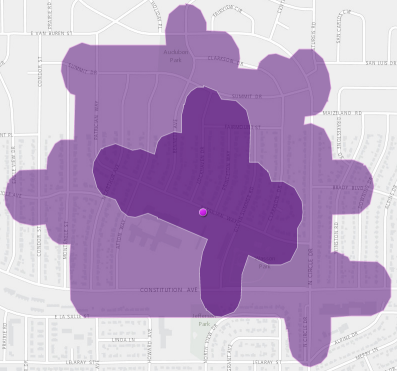
配置厢式货车时间
一家快递公司拥有一支 3.5 米高、双轴厢式货车车队。 可以使用 ArcGIS Online 路径功能为货车车队生成有效路径。 该公司使用出行模式来确保车辆不会沿某些道路(例如法律禁止双轴货车行驶的道路或者天桥最大高度低于货车高度的道路)行驶。
要达到这样的结果,组织管理员必须采取以下措施:
- 验证您是否已登录到您所在的组织。
您的账户必须是默认管理员角色的成员或被分配了管理组织实用程序服务的权限集的自定义角色。
- 访问实用程序服务页面。
- 复制默认货车时间出行模式。
- 键入 Straight Truck Time 作为出行模式的名称并提供描述。
- 配置对厢式货车准确建模所需的其他参数。
这包括确保应用驾驶货车、禁止双轴车辆和高度限制属性,并且确保车辆高度参数设置为 3.5 米。
此页面顶部的两个图像对低于 3.5 米卡车和高于 3.5 米卡车的路径选择结果进行了比较。
出行模式参数
在出行模式中配置以下参数:
- 阻抗 - 用于优化分析的成本属性。 通常用于对出行时间或距离进行建模。
- 时间属性 - 基于时间的成本属性,用于报告方向。
- 距离属性 - 基于距离的成本属性,用于报告方向和在解决车辆路径选择问题时确定基于距离的成本。
- 交汇点的 U 形转弯 - 允许 U 形转弯的位置。
- 简化容差 - 对输出几何的概化程度。
- 使用等级 - 是否使用等级道路分类以加快分析。
- 限制 - 分析过程中应遵照的限制属性。
- 参数值 - 用于确定特定车辆特征或每个限制的宽松程度。
默认出行模式
以下预定义出行模式可用:
| 众数 | 描述 |
|---|---|
行驶时间 | 对车辆和其他类似小型汽车(例如小卡车)的移动进行建模,寻找能够优化出行时间的解决方案。 遵守单行道规则,避免违章转弯并遵守特定于汽车的其他规则。 如果指定起始时间,则在流量数据可用的情况下,将采用基于交通状况的动态行驶速度。 |
行驶距离 | 对车辆和其他类似小型汽车(例如小卡车)的移动进行建模,寻找能够优化行程距离的解决方案。 遵守单行道规则,避免违章转弯并遵守特定于汽车的其他规则。 |
乡村行驶时间 | 对车辆和其他类似小型汽车(例如小卡车)的移动进行建模,寻找能够优化出行时间的解决方案。 遵守单行道规则,避免违章转弯并遵守特定于汽车的其他规则,但不鼓励在未铺路面的道路上行驶。 如果指定起始时间,则在适用的情况下,将采用基于交通状况的动态行驶速度。 |
乡村行驶距离 | 对车辆和其他类似小型汽车(例如小卡车)的移动进行建模,寻找能够优化行程距离的解决方案。 遵守单行道规则,避免违章转弯并遵守特定于汽车的其他规则,但不鼓励在未铺路面的道路上行驶。 |
货运时间 | 按照首选指定的卡车路径对基本卡车出行方式进行建模,寻找能够优化出行时间的解决方案。 必须遵守单行道规则,避免违章转弯等。 如果指定起始时间,则在适用的情况下,将采用基于交通状况的动态行驶速度,最大可达合法的卡车速度限制。 |
货运距离 | 按照首选指定的卡车路径对基本卡车出行方式进行建模,寻找能够优化出行距离的解决方案。 必须遵守单行道规则,避免违章转弯等。 |
步行时间 | 沿着允许行人通过的线路和道路,寻找能够优化出行时间的解决方案。 步行速度设置为 5 公里/小时。 |
步行距离 | 沿着允许行人通过的路径和道路行驶,然后找到优化行驶距离的解决方案。 |
属性及参数
限制表示行驶偏好或要求。 在大多数情况下,限制会使道路被禁止选择,但限制也可以使道路被避免选择或优先选择。 例如,应用避开收费公路限制的结果是,仅在为了访问停靠点而必须借道收费公路时,才会生成一条包含收费公路的路径;除非您将该参数设置为禁止,在这种情况下,将永远不会使用收费公路。 高度限制用于绕开低于车辆高度的间隙。 如果车辆上装载着腐蚀性物质,则使用禁止任何危险物品限制可防止在标记着运输腐蚀性材料为非法行为的道路上运输这些材料。
注:
有些限制仅适用于某些国家/地区;下表按区域显示了这些限制的可用性。 对于在某区域内可用性有限的限制,通过查看网络分析服务所支持的国家/地区地图可检查该限制在特定国家/地区是否可用。 如果您指定的限制名称在事件点所在的国家/地区不可用,该服务会忽略无效限制。
限制
以下是可用限制的列表和结果描述:
- 禁止任何危险物品 - 不包含禁止运输任何危险类型材料的道路。
- 避开拼车道路 - 避开专供拼车(高承载)车辆行驶的道路。
- 避开快速车道 - 避开指定为快速车道的道路。
- 避开渡轮 - 避开渡轮。
- 避开关口 - 避开存在关键通道或守卫控制入口等关口的道路。
- 避开限行道路 - 避开限制进入高速公路的道路。
- 避开私家道路 - 避开未对公众开放的道路。
- 避开不适合行人的道路 - 避开所有不适合行人的道路。
- 避开楼梯 - 避开适合行人的路线上的所有楼梯。
- 避开收费公路 - 避开收取通行费或其他使用费的道路。
- 避开货车禁行道路 - 避开禁止货车通行的道路,除非正在进行配送。
- 避开未铺设道路 - 避开未铺设的道路(例如,泥土或砾石道路)。
- 轴计数限制 - 不包含货车超过道路允许的指定车轴数的道路。 可使用车轴数限制参数指定货车的车轴数。
- 驾驶公共汽车 - 不包含公共汽车禁行的道路。 使用此限制还将确保结果支持单行道。
- 驾驶出租车 - 不包含出租车禁行的道路。 使用此限制还将确保结果支持单行道。
- 驾驶货车 - 不包含货车禁行的道路。 使用此限制还将确保结果支持单行道。
- 驾驶轿车 - 不包含轿车禁行的道路。 使用此限制还将确保结果支持单行道。
- 驾驶急救车辆 - 不包含急救车辆禁行的道路。 使用此限制还将确保结果支持单行道。
- 高度限制 - 不包含车辆高度超出道路所允许的最大高度的道路。 可使用车辆高度(米)限制参数指定车辆高度。
- 中心立轴到后轴长度限制 - 不包含卡车超过道路所允许的卡车中心立轴与其后轴之间最大长度的道路。 可使用车辆中心立轴到后轴长度(单位为米)限制参数指定货车中心立轴与其后轴之间的长度。
- 长度限制 - 不包含车辆长度超过道路所允许最大长度的道路。 可使用车辆长度(米)限制参数指定车辆长度。
- 行人首选 - 使用适合行人导航的首选路线。
- 骑摩托车 - 不包含摩托车禁行的道路。 使用此限制还将确保结果支持单行道。
- 禁止在建道路 - 不包含在建道路。
- 禁止带有一个或多个拖车的半挂车或牵引车 - 不包含带有一个或多个拖车的半挂车或牵引车禁行的道路。
- 禁止单轴车辆 - 不包含单轴车辆禁行的道路。
- 禁止双轴车辆 - 不包含双轴车辆禁行的道路。
- 禁止过境交通 - 不包含禁止过境交通(非本地交通)的道路。
- 带拖车的卡车限制 - 不包含禁止具有指定拖车数量的卡车通行的道路。 可使用卡车的拖车数限制参数指定卡车的拖车数量。
- 使用首选危险物品路径 - 首选专用于运输危险类型材料的道路。
- 使用首选卡车路径 - 首选指定为卡车路径的道路,例如,由美国的《国家地面交通援助法案》指定为国家网络的一部分的道路,由州或省指定为卡车路径的道路,或卡车驾驶员在某区域内驾驶卡车的首选道路。
- 步行 - 不包含行人禁行的道路。
- 重量限制 - 不包含车辆重量超出道路所允许最大重量的道路。 可使用车辆重量(千克)限制参数指定车辆重量。
- 轴负重限制 - 不包含车辆轴负重超出道路所允许的最大轴负重的道路。 可使用车辆轴负重(千克)限制参数指定车辆轴负重。
- 宽度限制 - 不包含车辆宽度超出道路所允许的最大宽度的道路。 可使用车辆宽度(单位为米)限制参数指定车辆宽度。
限制使用参数
参数将指定某些限制需要的其他值,例如可以针对重量限制指定的车辆重量。 您也可以使用属性参数指定限制对使用限制的行程是禁止、避免还是首选。 如果该限制要避免或首选道路,您可以使用此参数进一步指定要避免或首选的程度。 例如,您可以选择从不使用收费公路,尽可能地避开它们,或更倾向于使用它们。
可以为限制使用参数分配以下任意值:
- 禁止 - 完全禁止在使用限制的道路上行驶。
- 避免高 - 工具将限制相关道路纳入路线的可能性极低。
- 避免中 - 工具将限制相关道路纳入路线的可能性较低。
- 避免低 - 工具将限制相关道路纳入路线的可能性稍稍偏低。
- 首选低 - 工具略有可能将限制相关道路纳入路线。
- 首选中 - 工具有可能将限制相关道路纳入路线。
- 首选高 - 工具极有可能将限制相关道路纳入路线。
大多数情况下,如果限制取决于车辆特征(如车辆高度),则可以使用限制使用参数的默认值禁止。 在某些情况下,限制使用参数的值取决于您的路径偏好。 例如,避开收费公路限制将限制使用参数设置为默认值避免中。 这表示在使用限制时,在可能的情况下工具会试图绕开收费公路。 避免中限制使用参数值也表示查找最佳路径时避开收费公路的重要性,即优先级为中等。 避免低限制使用参数值会降低避开收费公路的重要性;而避免高限制使用参数值会提高避开收费公路的重要性,因此服务为避开收费公路而生成更长的路径时更容易为人所接受。 禁止会禁止在收费公路上行驶,因此路径不可能经过收费公路的任何部分。 但是请注意,避开或禁止收费公路并由此避开公路通行费只是一部分人的目的;而另外一部分人宁愿走收费公路,因为避开拥堵的交通比缴纳一些公路通行费更为重要。 如果您希望避开拥堵,请选择首选低、首选中或首选高作为限制使用参数的值。 首选的等级越高,出行模式越倾向于行驶在与限制相关的道路上。
重置出行模式
要将出行模式重置为默认值,可单击重置为默认值或删除上一出行模式。 这可删除为组织定义的所有出行模式并列出默认的出行模式。 现在即可重新配置出行模式。
出行模式语言
通常,成员的用户设置中指定的语言用于决定在 ArcGIS Online 中显示出行模式信息的语言。 例如,如果组织成员将语言设置为法语,则他们在使用方向和路径功能时会看到法语出行模式信息。
如果组织管理员为组织修改或创建出行模式,则将以管理员当前的语言为所有组织成员显示出行模式,从而覆盖各个用户的语言设置。 例如,如果在配置出行模式时将您的语言设置为英语,则新配置的出行模式将以英语显示给所有成员,而不管其各自的语言设置如何。
如果要在为组织配置出行模式之后更改出行模式语言(例如,将语言更改回法语),则必须在用户设置中更新语言并将出行模式重置为默认值。 然后,您可以使用新语言重新配置出行模式。