Neste tópico
Mostrar uma apresentação
Explorer permite-lhe comunicar informações importantes do seu mapa utilizando uma apresentação. Um mapa com uma apresentação contém uma coleção de slides que pode analisar para rever informações importantes ou para apresentar a outros. Neste tutorial, utilizará o seu dispositivo para levar a cabo uma apresentação sobre o retiro glaciar no Alasca. Enquanto apresenta, irá interagir com o mapa, incluindo navegar e explorar elementos.
Encontrar o mapa
No Explorer, encontre o mapa Glacier Retreat in Alaska.
- Installe o Explorer for ArcGIS a partir do Google Play caso não o tenha instalado no seu dispositivo.
- Inicie a aplicação.
- Inicie sessão utilizando a sua conta de organização ArcGIS ou selecione Continuar Sem Iniciar Sessão caso não possua uma conta.
Com sessão iniciada
Quando inicia sessão pela primeira vez a galeria Favoritos é exibida. Pode adicionar e remover mapas desta galeria para lhes aceder facilmente. Caso já tenha sessão iniciada, visualizará o último mapa que utilizou.
Para este tutorial, não importa se está a visualizar um mapa ou a visualizar uma galeria de mapas. Continue com a sesção seguinte.
Sem sessão iniciada
A galeria Mapas Esri é apresentada com alguns mapas de amostra.
- Encontre o cartão de mapa Glacier Retreat in Alaska selecionando Menu Principal
 e selecionando Encontrar Mapas
 . Na caixa de pesquisa, digite owner: esri_explorer Glacier Retreat in Alaska e selecione Pesquisar no teclado.
O cartão de mapa é exibido.

Iniciar e navegar numa apresentação
- Selecione o cartão de mapa Glacier Retreat in Alaska para abrir o mapa.
O mapa é aberto. Como contém uma apresentação, um botão Apresentação
 surge na barra de ferramentas.
 - Selecione Apresentação para iniciar a apresentação.
A barra de ferramentas do mapa é ocultada e a barra de ferramentas de apresentação é exibida. O mapa é atualizado para exibir o primeiro slide.
- Selecione Seguinte
 para passar ao slide seguinte.
 - Para ir diretamente para um slide específico, selecione Slides na barra de ferramentas para exibir a lista de slides. Selecione o Slide 4 Aqui estão apenas alguns deles.
O slide 4 passa a ser o slide ativo na apresentação.
Interagir com o mapa durante a apresentação
O mapa encontra-se sempre em tempo real durante uma apresentação. Em qualquer momento, pode mover, aplicar zoom, selecionar elementos e utilizar as ferramentas de apresentação.
- Mova-se e aplique zoom pelo mapa para explorar as localizações dos glaciares. Os glaciares são exibidos com balões amarelos como símbolos.

- Selecione um dos glaciares existentes no mapa.
É exibida uma janela pop-up pequena.

- Selecione a janela pop-up para exibir informações adicionais sobre o glaciar.
- Selecione a seta no canto superior esquerdo para regressar ao mapa.
- Selecione Slides e selecione o slide 10, Terminus in early 1990s.
O slide é automaticamente exibido numa janela pop-up pequena no mapa.
Medição no mapa
Caso necessite de utilizar ferramentas da barra de ferramentas do mapa, tais como medir, saia da apresentação. Nesta secção, utilize a ferramenta Medir para medir a erosão do glaciar Columbia desde o início até à década de 1990, e regresse à sua apresentação.
- Na barra de ferramentas da apresentação, selecione Concluir
 .
.A barra de ferramentas da apresentação e o título do slide desaparecem, e a barra de ferramentas do mapa regressa. Os dados que visualizou mantêm-se inalterados.
- Selecione Overflow
 e selecione Medir para exibir as ferramentas de medição.
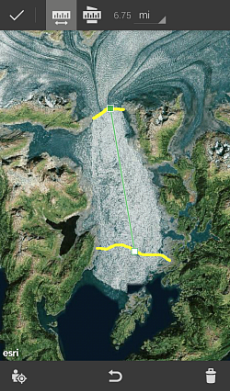
 As ferramentas de medição são exibidas em duas barras de ferramentas, uma por cima e outra por debaixo do mapa. O mapa está definido para medir a distância.
- Selecione o centro da linha amarela na parte inferior do mapa. Um vértice é colocado no mapa para indicar que começou a medir.
- Selecione o centro da linha amarela na parte de cima do mapa.
É exibida uma linha para mostrar a distância da erosão do glaciar. Os resultados da medição aparecem na barra de ferramentas. A erosão do glaciar mede mais do que seis milhas de comprimento.
- Selecione Milhas para alterar as unidades visualizadas e selecione Quilómetros para visualizar a medição em unidades diferentes.
- Selecione Concluir para fechar a barra de ferramentas Medir.
Após ter utilizado o mapa Glacier Retreat in Alaska deverá agora estar familiarizado com as funcionalidades relacionadas com a utilização de um mapa de apresentação no Explorer. A partir daqui, pense em como poderia utilizar este reurso para apresentar as suas informações.