Neste tópico
Referência rápida
Expanda o alcance do ArcGIS a todos os membros da sua organização e utilize o Explorer para descobrir e partilhar mapas, visualizar dados e exibir apresentações.
As partes principais da aplicação são os seguintes:
Mapa
A maior parte do seu tempo na aplicação é gasto interagindo com o mapa, onde um mapa base e suas características são exibidos. Isto é o mapa activo aberto. Ao visualizar o mapa, pode pesquisar elementos, visualizar dados, desenhar no mapa, visualizar uma apresentação e utilizar outras feramentas de mapa. Utilize o Menu Principal para regressar ao seu mapa aberto ou utilize a Galeria de Mapas para abrir outro mapa. 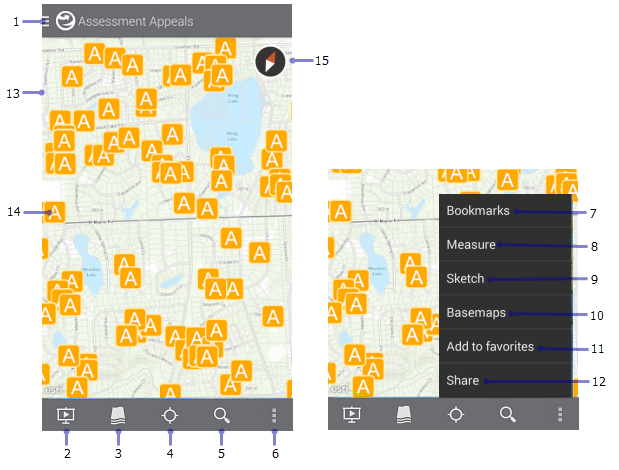
- Menu Principal—Expande o Menu Principal para exibir coleções de mapas, pesquisar mapas, visualizar informações sobre a sua organização e saber mais sobre o Explorer.
- Reproduzir—Reproduz a apresentação incluída no mapa. Encontra-se disponível apenas caso o mapa contenha uma apresentação. Esta ferramenta utiliza uma barra de ferramentas secundária que substitui a barra de ferramentas principal:

- Concluir—Pára a apresentação e regressa ao ao menu de ferramentas do mapa.
- Slides—Exibe a lista de slides. Selecione um slide para o tornar no slide exibido atualmente na apresentação.
- Slide Anterior—Vai para o slide anterior na apresentação.
- Slide Seguinte—Segue para o slide seguinte na apresentação.
- Conteúdos do Mapa—Exibe a Legenda e as Camadas. Ative e desative camadas em Camadas, e a Legenda reflete essas alterações. Apesar de esta ação mudar os elementos que são visíveis e exibidos no mapa, não altera os dados no mapa ou a forma como o mapa é visualizado por outros utilizadores.
- GPS—Usa o GPS do seu dispositivo para lhe mostrar a localização no mapa. Quando o GPS está ligado, o ícone é alterado para um círculo preenchido
 .
. - Pesquisar—Pesquisa por nome de lugar, endereço, coordenada de lugar e elemento. O autor do mapa configura a pesquisa e a pista de texto fornece informações acerca do que pode pesquisar.
- Overflow—Expande a barra de ferramentas e mostra as ferramentas adicionais disponíveis. A imagem à direita da captura de ecrã mostra o menu Overflow expandido, mostrando as ferramentas disponíveis.
- Marcadores—Vai para as suas áreas de interesse definidas anteriormente. Estas incluem Marcadores definidos no mapa e Os Meus Locais que armazenou no seu dispositivo.
- Medir—Desenha linhas e polígonos no mapa e calcula os respetivos comprimentos e áreas. Enquanto esta ferramenta está ativa, coloque pontos no mapa para criar a linha ou polígono para medir. As ferramentas de medição são exibidas em duas barras de ferramentas, uma acima e outra abaixo do mapa:

- Concluir—Pára de medir e regressa às ferramentas do mapa.
- Medir Distância—Mede uma distância desenhando uma linha.
- Medir Área—Mede uma área desenhando um polígono.
- Unidades—Define as unidades de medição.
- Utilizar A Minha Localização—Coloca um ponto de medição na sua localização atual.
- Desfazer—Reverte a última ação.
- Limpar—Apaga a linha ou polígono de medição e reinicia o resultado da medição.
- Desenhar—Utiliza o seu dedo para desenhar no mapa. Altera a paleta de cores de desenho e a largura da linha. As ferramentas de desenho são exibidas em duas barras de ferramentas, uma acima e outra abaixo do mapa:
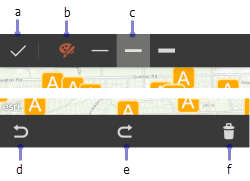
- Concluir—Pára o desenho e regressa ao menu de ferramentas do mapa.
- Cor de Desenho—Define a cor e a opacidade da caneta..
- Espessura de Linha—Define a espessura das linhas.
- Desfazer—Reverte a última ação.
- Refazer—Refaz a última ação.
- Limpar—Apaga o desenho do mapa.
- Mapas base—Altera para um mapa base diferente. O mapa base, também chamado de mapa de referência ou mapa de fundo, fornece informações de fundo exibidas sob os elementos interactivos.
- Adicionar aos Favoritos—Adiciona ou remove um mapa dos seus Favoritos.
- Partilhar—Fornece acesso aos seguintes:
- Permissões e Grupos—Especifica quem pode visualizar o mapa, incluindo grupos, todos os membros da sua organização ou o público. Caso seja proprietário do mapa, pode atualizar estas permissões. Caso o mapa seja partilhado com o público ou com a sua organização, pode permitir a grupos o acesso ao mesmo.
- Uma ligação para o mapa—Partilha uma ligação para o mapa.
- Uma imagem do mapa—Partilha uma imagem do mapa no seu estado atual.
- Mapa—O mapa aparece aqui, incluindo um mapa base e os elementos. Pode arrastar, aumentar ou reduzir o zoom para ver outras áreas, ou rodar o mapa.
- Elemento—Cada elemento (uma pedido de vistoria no mapa) é uma porção de dados interativos no mapa. Quando é selecionado, o elemento é destacado no mapa.
Os elementos têm informações adicionais, incluindo anexos, em alguns casos, que podem ser visualizados selecionando o elemento e selecionando a janela pop-up do elemento. Em alguns casos, a janela pop-up contém várias páginas com informações. Deslize para a esquerda para visualizar as páginas adicionais. A partir da janela pop-up, utilize Overflow
 para colocar um alfinete que pode ser utilizado para adicionar a localização a Os Meus Locais.
 - Bússola—Roda o mapa. Toque no mapa com dois dedos e rode-os simultaneamente num movimento circular para mover o ponteiro da bússola no sentido dos ponteiros do relógio ou no sentido contrário ao dos ponteiros do relógio. Clique na bússola para reorientar o mapa para Norte.
Galeria de Mapas
Utilize a Galeria de Mapas para encontrar e abrir um mapa. Para ir para a Galeria de Mapas, selecione Menu Principal  ao visualizar um mapa, ou inicie a aplicação enquanto não está qualquer mapa aberto. Para alterar a coleção de mapas que é exibida na Galeria de Mapas, selecione Menu Principal e selecione outra coleção.

- Menu Principal—Abre o Menu Principal, que lhe permite visualizar outra coleção de mapas.
- Título da galeria—Descreve a coleção de mapas que está a ver. Quando tem sessão iniciada, tem acesso a Favoritos, Recentes, Os Meus Mapas, Os Meus Grupos, Encontrar Mapas (os seus resultados de pesquisa) e aos mapas Em Destaque ou Mais Recentes da sua organização. Caso tenha utilizado a opção Continuar Sem Iniciar Sessão da aplicação, os Mapas e Coleções Esri estarão disponíveis.
- Regressar ao mapa—Passa para o mapaaberto.
- Cartão de Mapa—Um mapa disponível. Toque no cartão de mapa para o abrir. Selecione Overflow e selecione Detalhes para visualizar os detalhes do mapa.
Nos detalhes do mapa, pode adicionar o mapa aos seus Favoritos selecionando a estrela. Utilize o Overflow e selecione Partilhar para partilhar uma ligação para o mapa, ou selecione Permissões e Grupos para ver quem tem acesso ao mapa. Em Permissões e Grupos, pode atualizar as permissões para mapas de que é proprietário e adicionar mapas disponíveis para o público ou para a sua organização a grupos de que é proprietário.
A Galeria de Mapas contém algumas opções adicionais quando coleções específicas são exibidas. Caso selecione Encontrar Mapas no menu, são exibidas opções de caixa de pesquisa e de filtro abaixo do título.

Caso selecione a sua organização no menu, os separadores permitem-lhe exibir quer os mapas em destaque quer os mapas mais recentes.

Menu Principal
Utilize o menu para trabalhar com a sua conta, aceder a coleções de mapas, pesquisar mapas e obter ajuda.
A próxima captura de ecrã mostra itens encontrados no menu principal. Para expandir o menu principal, selecione Menu Principal enquanto visualiza um mapa ou a Galeria de Mapas.

- Conta—Fornece acesso às definições de utilizador. Visualize o utilizador atual, adicione contas ou alterne entre contas. Limpa mapas e pesquisas recentes.
- Mapa Atual—Exibe o mapa que se encontra ativo. Selecione Overflow para visualizar detalhes adicionais sobre o mapa.
- Favoritos—Exibe os seus mapas favoritos. Esta é a coleção de mapas predefinida exibida quando a aplicação é iniciada. Pode adicionar o mapa aos seus Favoritos utilizando Overflow enquanto visualiza o mapa. A partir de um cartão de mapa na Galeria de Mapas, selecione Overflow , select Detalhes, e selecione Adicionar aos Favoritos
 para adicionar o mapa aos seus Favoritos.
 - Recentes—Exibe os mapas utilizados recentemente neste dispositivo.
- Os Meus Mapas—Exibe os mapas que criou. Selecione uma pasta para exibir todos os mapas que lhe pertencem.
- Os Meus Grupos—Exibe grupos na sua organização dos quais é membro. Selecione o nome de um grupo para exibir todos os mapas que são partilhados com o respetivo grupo.
- Encontrar Mapas—Localiza um mapa específico que pretenda abrir. Utilize as opções de pesquisa para classificar e filtrar os mapas encontrados.
- A Minha Organização—Exibe os mapas em destaque e mais recentes da sua organização.
- Sobre—Exibe informações sobre a aplicação e uma ligação de feedback.
- Saber Mais—Abre a ajuda do Explorer for ArcGIS .
- Terminar Sessão—Termina sessão na aplicação.