Neste tópico
Visita Guiada
Explorer Dá-lhe acesso a mapas, permite-lhe pesquisar e visualizar os seus dados e permite-lhe prestar contas às partes interessadas. Neste tutorial, irá gerir os recursos de segurança pública da cidade. Foi-lhe pedido que avalie as condições atuais das bocas-de-incêndio da em Naperville, no estado do Illinois. Irá determinar se determinada boca-de-incêndio requer manutenção e reportar estas informações à administração para contribuir para priorizar o trabalho de manutenção necessário.
Para começar Explorer
Instale a aplicação e inicie sessão.
- Installe o Explorer for ArcGIS a partir do Google Play caso não o tenha instalado no seu dispositivo.
- Inicie a aplicação.
- Inicie sessão utilizando a sua conta de organização ArcGIS ou selecione Continuar Sem Iniciar Sessão caso não possua uma conta.
Com sessão iniciada
Quando inicia sessão pela primeira vez a galeria Favoritos é exibida. Pode adicionar e remover mapas desta galeria para lhes aceder rapidamente. Caso já tenha sessão iniciada, visualizará o último mapa que utilizou.
Para este tutorial, não importa se está a visualizar um mapa ou a visualizar uma galeria de mapas. Continue com a secção seguinte.
Sem sessão iniciada
A galeria Mapas Esri apresenta algumas amostras, incluindo o mapa Water Utilities - Naperville, IL.
Encontrar o mapa
Familiarize-se com o Menu Principal e a Galeria de Mapas e encontre o mapa Water Utilities - Naperville, IL.
- Selecione Menu Principal
 para visualizar as coleções de mapas disponíveis e outras opções.
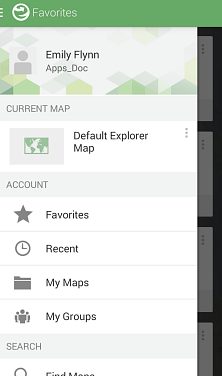
 Com sessão iniciada
Visualizará uma coleção de mapas, incluindo Favoritos, Recentes, Os Meus Mapas e Grupos. Visualizará também opções para pesquisar mapas, aceder a informações sobre a sua organização e saber mais sobre o Explorer.
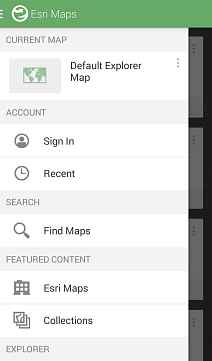
Sem sessão iniciada
Visualizará Conteúdo em Destaque, que contém mapas de amostra. Visualizará ainda opções para mapas de amostra ou mapas públicos, visualizar mapas acedidos recentemente, iniciar sessão na aplicação ou saber mais sobre o Explorer.
- Encontre o cartão de mapa Water Utilities - Naperville, IL selecionando Encontrar Mapas
 . Na caixa de pesquisa, digite Water Utilities Naperville e selecione Search no teclado.
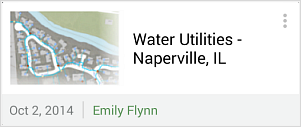
A lista de mapas exibidos, incluindo o mapa Water Utilities - Naperville, IL. O cartão de mapa apresenta informações sobre o mapa, incluindo o título, o autor, uma imagem miniatura e acesso a detalhes sobre o mapa.
Adicione um mapa aos seus Favoritos
Adicionar o mapa aos seus Favoritos é uma excelente maneira de aceder a mapas rapidamente a partir de qualquer dispositivo.
- Selecione Overflow
 no cartão de mapa e selecione Detalhes.
Os detalhes do mapa são exibidos.
- Selecione Adicionar aos Favoritos
 para adicionar aos seus Favoritos.
 - Agora que adicionou o mapa aos seus Favoritos, regresse a Favoritos selecionando a seta no canto superior esquerdo, selecionando, selecionando Menu Principal , e selecionando Favoritos.
O mapa encontra-se nos seus Favoritos. Pode aceder rapidamente de cada vez que abre a aplicação.
Abra e navegue pelo mapa
- Selecione o cartão de mapa Water Utilities - Naperville, IL para abrir o mapa.
- Navegue pelo mapa arrastando-o, efectuando zoom e rodando.
- Selecione Overflow
 e selecione Marcadores. A janela pop-up Marcadores é exibida. Caso o autor tenha marcado localizações no mapa, pode selecionar o item para o qual pretende navegar. Enquanto se encontra nos marcadores, pode navegar para Os Meus Locais que criou.
 - Selecione a seta no canto superior esquerdo para regressar ao mapa.
- Selecione GPS
 para exibir a sua localização atual. Para ativar o GPS, tem de ligar os Serviços de Localização, que se encontram nas definições do seu dispositivo.
GPS
 altera a visualização, exibindo um círculo preenchido, indicando que a sua localização está a ser exibida no ecrã e que o mapa é movido para que se mantenha centrado na mesma.
 - Selecione GPS para desativar a exibição da sua localização atual.
- Selecione Overflow e selecione Marcadores.
- Selecione o separador Marcadores e selecione Extensão Padrão do Mapa para navegar de volta aos dados no mapa Water Utilities.
O mapa é exibido à mesma extensão que estava definida quando o mapa foi aberto pela primeira vez.
Procurar um elemento
Uma forma de encontrar dados no mapa consiste em utilizar a ferramenta de pesquisa. Neste tutorial, irá ser necessário que encontre uma boca-de-incêndio específica, que foi recentemente reportada como estando danificada. Caso necessite de utilizar apenas um mapa para localizar a boca-de-incêndio, terá de consultar os detalhes de cada boca-de-incêndio e determinar manualmente qual é delas é aquela que foi reportada.. Ao invés, utilize a ferramenta de pesquisa para localizar a boca-de-incêndio através da respetiva ID.
- Selecione Pesquisar .
- A boca-de-incêndio 38456 foi reportada como estando avariada. Digite 38456 na caixa Pesquisar e selecione Pesquisar .À medida que digita na caixa de pesquisa, pesquisas recentes semelhantes ou sugestões com base em locais com nomes semelhantes surgem na sua lista de pesquisa.
- Selecione o primeiro resultado da lista.
A lista de resultados desaparece e o elemento é destacado com janela pop-up para indicar a respetiva localização.
Saiba mais sobre um elemento
Tendo encontrado o elemento de interesse, pode verificar as condições atuais em que se encontra essa boca-de-incêndio, utilizando os respetivos dados. Adicionalmente, recolha informações sobre a boca-de-incêndio que pode utilizar para priorizar uma ordem de trabalho, caso esteja danificada.
- Selecione a janela pop-up para Water Hydrants: 38456 para aceder a informações adicionais..

A ID da boca-de-incêndio, a respetiva condição, a última data de serviço e outros detalhes para esta boca-de-incêndio são exibidas na janela pop-up. Operável está definido para Não. Visualmente, no mapa, consegue ver uma escola ao lado da boca de incêndio. A prioridade de reparação torna-se elevada. Fora da aplicação, pode utilizar estas informações para completar uma ordem de trabalho e fazer com que a boca-de-incêndio seja reparada.
- Selecione a seta no canto superior esquerdo do mapa para regressar ao mapa.
Altere os dados visíveis
Os dados mostrados no mapa fornecem um contexto, cujo o resto dos dados é visualizado. Ao criar o mapa, o autor incluiu dados que determinou serem-lhe necessários. Dependendo daquilo que surgir, poderá querer ocultar alguns dos elementos enquanto estiver a procurar padrões noutros elementos, ou enquanto se foca em elementos específicos. Neste tutorial, exiba a camada Water Hydrants e desative as outras camadas no seu mapa.
- Selecione Conteúdos do Mapa
 .
.A Legenda de camadas de mapa e respetiva simbologia é exibida.
- Selecione Camadas para visualizar as camadas no seu mapa.
- Selecione a marca de seleção
 ao lado da camada Water Distribution Network para ocultar a camada no mapa.
 - Em Conteúdos do Mapa, selecione Legenda.
A camada que desativou já não aparece na legenda.
- Selecione a seta no canto superior esquerdo para regressar ao mapa.
Os canos e as válvulas já não são visíveis no mapa.

Medição no mapa
Pode medir distâncias e áreas no mapa. Neste tutorial, meça a sua distância em relação a um elemento.
- Selecione Overflow e selecione Medirs.
O mapa fica no modo de medição. Tocar num elemento já não exibe informações sobre o mesmo e, ao invés, coloca um ponto de medição no local. A barra de ferramentas Medir e os resultados são apresentados na parte superior do mapa. O mapa está definido para medir a distância, caso seja a sua primeira vez a medir ou se a última vez mediu a distância. Se a sua última ação foi medir uma área, o mapa está definido para medir área.
- Localize um elemento no mapa e meça a distância a que se encontra desse elemento. Selecione o elemento para colocar um ponto de medição na respetiva localização.
- Selecione Utilizar a minha localização
 para adicionar outro ponto à sua localização atual.
A distância entre si e o elemento é exibida.
- Selecione as unidades de medição na barra de ferramentas para exibir unidades disponíveis. Selecione as unidades que pretende para visualizar a medição em unidades diferentes.
- Para sair do modo de medição, selecione Concluir
 .
. A forma de medição e os resultados são removidos do mapa, e o modo de medição é encerrado. Selecionar elementos apresenta informações sobre os mesmos.
- Selecione Pesquisar e selecione o resultado de pesquisa 38456 para regressar à localização da boca-de-incêndio que precisa de ser reparada..
Desenhar no mapa
Desenhe no mapa para destacar a boca-de-incêndio que precisa de ser reparada.
- Selecione Overflow e selecione Desenhar.
A barra de ferramentas Desenhar surge no ecrã.
- Selecione a linha mais fina na barra de ferramentas Desenhar .
- Selecione a paleta de cores
 para visualizar as opções para alterar a cor da caneta e a opacidade.
 - Mova o controlo deslizante de opacidade para o centro e selecione a seta no canto superior esquerdo para regressar ao mapa.
- Utilize o seu dedo para desenhar um círculo em torno da boca-de-incêndio que necessita de ser reparada.
- Selecione Concluir para parar de desenhar.
O seu desenho encontra-se no mapa e a barra de ferramentas do mapa é exibida.
- Selecione Overflow e selecione Partilhar.
- Selecione Uma imagem do mapa.
- Selecione uma aplicação de correio eletrónico para enviar uma imagem do seu desenho.
- Para este tutorial, componha uma mensagem de correio eletrónico para si próprio e digite Water hydrant ID 38456 requer reparação no corpo da mensagem, e selecione Enviar.
- Selecione a seta no canto superior esquerdo para regressar ao mapa.
Permitir acesso ao seu mapa
Identificou a boca-de-incêndio que necessita de ser reparada no seu mapa, mas pode apenas visualizar este mapa. Partilhe-o com um grupo para que outros membros lhe possam aceder.
- Selecione Overflow e selecione Partilhar.
Verá que o mapa se encontra partilhado com o Público na web.
- Selecione Público na web para partilhar o mapa com um dos seus grupos.
Verá a organização e grupos aos quais pertence que têm acesso ao mapa.
- Selecione um dos grupos para partilhar o mapa com esse grupo.
- Selecione a seta no canto superior esquerdo duas vezes para regressar ao mapa.
Partilhar um mapa
Agora que o mapa é acessível a outros membros no seu grupo, envie uma mensagem de correio eletrónico com a ligação para o mapa para o presidente da câmara, que pode utilizar o mapa para visualizar os recursos de segurança pública da cidade.
- Selecione Overflow e selecione Partilhar.
- Selecione Uma ligação para o mapa.
- Selecione uma aplicação de correio eletrónico para enviar uma ligação para o mapa.
- Para este tutorial, componha uma mensagem de correio eletrónico para si mesmo e selecione Enviar.
- Selecione a seta no canto superior esquerdo para regressar ao mapa.
Visualizar apresentação de mapa
Para além de explorar os dados no seu mapa, pode comunicar informações importantes a outros elementos utilizando o seu mapa como apresentação. Um mapa pode conter uma coleção de slides que pode analisar para rever informações importantes ou para apresentar a outros. Para obter detalhes, consulte Exibir uma apresentação.
Após ter utilizado o mapa Water Utilities - Naperville, IL, deverá agora estar familiarizado com as funcionalidades do Explorer. A partir daqui, pense em como o mapa pode adaptar-se aos seus fluxos de trabalho e em como pode utilizá-los quando trabalha com dados e mapas da sua organização.