Neste tópico
Criar um mapa
Neste tutorial, irá criar um mapa para utilizar no Explorer para avaliar as atuais condições das bocas-de-incêndio em Naperville, Illinois. Construirá um mapa iniciando com um mapa base, adicionando as camadas e configurando um marcador, uma janela pop-up e pesquisa de elementos. Por fim, irá partilhar o mapa para torná-lo disponível a todos os elementos da sua organização.
Iniciar um novo mapa
- Inicie sessão na sua conta organizacional ArcGIS numa janela de navegador.
Utilizando ArcGIS Online
Vá para a página inicial do ArcGIS Online para iniciar sessão: http://www.arcgis.com/home.
Utilizando Portal for ArcGIS
Vá para a página inicial do seu portal para iniciar sessão. Por exemplo, https://maps.mycompany.com/arcgis
Página inicial de sua organização aparece.
- No tabulador, acima do banner, clique no botão Mapa .
Aparece um novo mapa chamado O meu Mapa. Este é o mapa base topográfico padrão do ArcGIS com a extensão por defeito. Cada novo mapa que faz nesta organização começa assim.
- Arraste e efetue zoom no mapa para que os Estados Unidos fique visível.
- Clique em Mapa Base
 e selecione Imagens.
Este mapa base fornece um contexto útil para localizar bocas-de-incêndio por forma a avaliar as respetivas condições atuais.
Adicionar camadas ao mapa
- No tabulador, clique em Adicionar
 e selecione Pesquisar Camadas.
O painel lateral Pesquisar camadas para adicionar aparece.
- Defina a amplitude da pesquisa para encontrar as camadas utilizadas neste tutorial
Utilizando ArcGIS Online
Defina a lista pendente Em para que o ArcGIS Online pesquise a totalidade do seu ArcGIS Online.

Utilizando Portal for ArcGIS
Escolha servidor A GIS na lista drop-downEm para pesquisar num servidor específico. Insira o seguinte URL na caixa de texto URL : http://appssampleserver.arcgisonline.com/arcgis.

- Pesquisar locais ou conteúdos para adicionar ao mapa
Utilizando ArcGIS Online
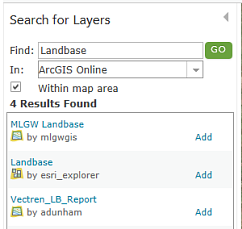
Na caixa de texto Localizar , digite Landbase. Clique em ir para pesquisar por ela
Surgirá uma lista de camadas relevantes. A sua lista pode ser diferente da que é mostrada na imagem abaixo porque o conteúdo disponível varia. No entanto, está a procurar a camada Landbase por esri_esriexplorer.
Utilizando Portal for ArcGIS
Clique em ir, ao lado da caixa de texto Localizar para ver todas as camadas disponíveis no servidor.

Voltará uma lista de camadas relevantes. A sua lista pode ser diferente da que é mostrada na imagem abaixo porque o conteúdo disponível varia.
- Adicione a camada Landbase ao seu mapa
Utilizando ArcGIS Online
No resultado Landbase por esri_explorer, clique em Adicionar para a adicionar ao seu mapa.

Utilizando Portal for ArcGIS
No resultado Landbase, clique em Adicionar para a adicionar ao seu mapa.

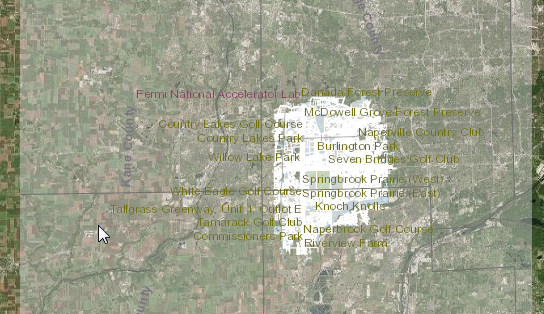
A camada Landbase é exibida no mapa.
- Repita a etapa 4 para adicionar as restantes camadas utilizadas neste tutorial.
Utilizando ArcGIS Online
Adicione cada uma das seguintes camadas, todas por esri_explorer:
- Water Distribution Network
- Water Hydrants Naperville
Utilizando Portal for ArcGIS
Adicione cada uma das seguintes camadas:
- Water_Distribution_ Network
- Water_Hydrants (Serviço de Elementos)
Todas as camadas estão agora no mapa.
- Na parte inferior do painel lateral, clique Finalizar Adição de Camadas.
O painel lateral Pesquisar Camadas é encerrado, e surge o painel lateral Detalhes , que exibe Conteúdos.
- Aplique zoom nos dados para melhor visualizar os elementos. Clique na caixa de pesquisa Encontrar endereço ou local no canto superior direito da janela do navegador. Digite Waterford Ct, Naperville, Illinois, USA e pressione Enter no teclado.
O mapa é ampliado para essa localização e as linhas de água e bocas-de-incêndio (ícones vermelhos) são exibidas.

- Clique no botão Fechar para fechar a janela pop-up no mapa.
Adicionar um marcador
Para criar um atalho para um local, crie um marcador.
- Clique em Marcadores
 para abrir a lista pendente Marcadores .
 - Clique em Adicionar marcador, digite Naperville water network, e pressione o botão Enter no teclado.
O marcador é adicionado à lista pendente Marcadores .
- Clique no botão Fechar para fechar a lista pendente.
O marcador encontra-se agora adicionado ao mapa.
Configurar o pop-up
Utilize janelas pop-up para mostrar informações sobre um elemento ao utilizador.
- Clique em Conteúdo
 no painel lateral, para exibir o painel Conteúdos .
 - No painel lateral, clique na pequena elipse à direita da camada Water Hydrants Naperville .

O menu de contexto propriedades da camada aparece.
- Escolher Configurar Pop-up no menu de contexto propriedades da camada.
O painel lateral passa para Propriedades do Pop-up.
- Na caixa de texto Título da Janela Pop-up , digite Water Hydrants: {FACILITYID} para corresponder à imagem que se segue.

O título da janela pop-up é formado a partir do descritor da camada (Water Hydrants), seguido pelos conteúdos de um campo (indicados pelo nome do campo entre chavetas). Os campos são provenientes dos dados da camada do seu mapa. Neste caso, o nome do campo é FACILITYID, e é exibido na ID da boca-de-incêndio. Os campos de nomes funcionam como variáveis, portanto, quando clica numa boca-de-incêndio no mapa, a respetiva janela pop-up de título mostra o a ID da boca-de-incêndio dessa boca-de-incêndio específica..
- Mais abaixo no painel de Propriedades do Pop-up, na seção Conteúdos do Pop-up, clique em Configurar Atributos.
A caixa de diálogo Configurar Atributos lista os campos no serviço de elementos pelo seu estado de exibição (ligado ou desligado), nome do campo (que não pode ser alterado), e nome alternativo do campo (que pode ser alterado).
- Na caixa de diálogo Configurar Atributos , na coluna Exibir , desselecione as caixas de seleção de Facility Identifier, Install Date, Location Description, Rotation, Enabled, Active Flag, Last Update Date, Last Editor e Flow Rate.

- Clique em OK para fechar a caixa de diálogo Configurar Atributos .
- Clique em Guardar Pop-up na parte inferior do painel Propriedades Pop-up .
- Clique numa das bocas-de-incêndio existentes.
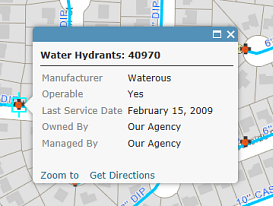
Informações sobre a boca-de-incêndio ficam visíveis. Esta informação está disponível a qualquer pessoa visualizar o mapa. As informações são exibidas numa janela pop-up.
- Fechar a janela pop-up.
Guardar o mapa.
- Clique no botão Guardar
 e selecione Guardar.
A caixa de diálogo Guardar Mapa aparece.
- Na caixa de diálogo Guardar Mapa , insira as informações como demonstrado.

- Clique em Guardar Mapa.
Configurar pequisa de Elemento
Permita que o utilizador encontre uma boca-de-incêndio ao pesquisar a respetiva ID.
- No painel lateral, clique em Sobre
 para exibir os detalhes do mapa.
 - Clique Mais Detalhes para ir para a página de detalhes do item de mapa.
- Clique Editar na página de detalhes do item.
- Faça scroll para baixo até à secção Propriedades e localize as Definições de Aplicações.

- Expanda as definições do Localizar Locais e se já não estiver expandido, e valide a caixa de validação Por Camada .
- Clique Adicionar Camada para inserir um filtro de camada.
- Na primeira lista pendente, verifique que a camada Water Hydrants se encontra seleccionada.
- Na segunda lista pendente, selecione Facility identifier.
- Na terceira lista pendente, seleccione Equals.
- Atualize o texto de pista para Place or Hydrant ID.
- Clique Guardar.
Quando o mapa é utilizado no Explorer, os utilizadores podem pesquisar uma boca-de-incêndio através da respetiva ID.
Agora, criou um mapa. Adicionou um mapa base e algumas camadas, adicionou um marcador, definiu os detalhes a apresentar na janela pop-up e configurou a pesquisa de elementos. Na Visita guiada, irá utilizar o Explorer para encontrar o seu mapa, encontrar uma boca-de-incêndio que necessita de ser reparada e partilhar as informações cin membros da sua organização.