ArcGIS Velocity は、(フィードや解析などの) アイテムの作成、(フィーチャ レイヤーからのフィードなどの) アイテムの実行、出力フィーチャ レイヤーへのフィーチャの書き込みに ArcGIS Online へのアクセスを必要とします。 ユーザー名とパスワードを保存するのではなく、Velocity はリフレッシュ トークンまたは ArcGIS API キーを使用して、ArcGIS Online を認証し接続します。
ArcGIS API キーとリフレッシュ トークンの両方を Velocity に登録できます。 そのような状況では、Velocity は、リフレッシュ トークンではなく、ArcGIS API キーを使用します。 ArcGIS API キーが期限切れまたは無効になると、Velocity は、リフレッシュ トークンに切り替えて、アイテムを作成および実行しようとします。
認証メカニズム
以下の各セクションでは、両方の認証方法の詳細と Velocity による認証方法の使用方法について説明します。
リフレッシュ トークン
リフレッシュ トークンは、デフォルトの有効期間が 2 週間の短期アクセス トークンです。 長期間にわたってフィードと解析を実行できるようにするために、Velocity には、リフレッシュ トークンが期限切れ間近になるタイミングを示すメカニズムがあります。 Velocity は、これらのトークンを自動的にリクエストおよび更新します。
ArcGIS API キー
ArcGIS API キーは、有効期限が 1 日から 1 年の長期アクセス トークンです。 ArcGIS API キーを作成するときに、その有効期限の値を定義します。 1 年の有効期限の値を使用することをおすすめします。 ArcGIS Online ユーザー アカウントに、ArcGIS API キーの作成に必要な権限が付与されている必要があります。
ArcGIS Online での API キーの作成
注意:
まず ArcGIS Online に API キーを作成して、ArcGIS API キーを Velocity に登録する必要があります。
API キーを作成するには、次の手順を実行します:
- ブラウザーで ArcGIS Online を開き、ArcGIS 組織の認証情報を使用してサイン インします。
- ポータルで、[コンテンツ] > [マイ コンテンツ] > [新しいアイテム] の順にクリックします。

- [開発者の認証情報] をクリックします。

- API キーの認証情報をクリックし、[次へ] をクリックします。

- [すべての所有者権限を持つプライベート アプリケーション] オプションを選択し、[次へ] をクリックします。
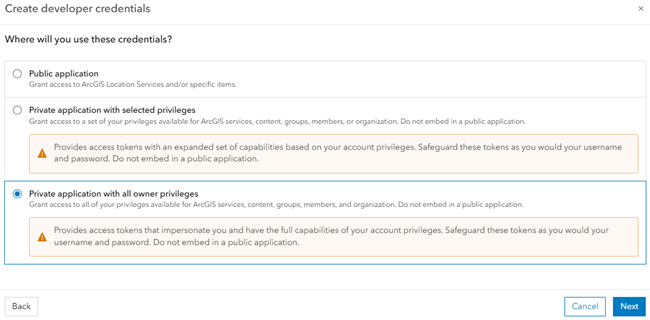
- [開発者の認証情報を作成] ウィンドウで、次の手順を実行します:
- [有効期限日 (必須)] パラメーターをクリックし、API キーの有効期限日を設定します。
注意:
有効期限日の最小値は 1 日で、最大値は 1 年です。 有効期限日を 1 年に設定することをおすすめします。
- [参照元 URL] パラメーター値を指定して、[次へ] をクリックします。
参照 URL の値として「https://*.arcgis.com」を入力します。

- [アイテムの詳細] セクションで、[タイトル]、[タグ]、[サマリー] の各パラメーターに値を入力し、[次へ] をクリックします。

- [選択した権限に関連付けられたセキュリティー要件を承認して受け入れます] チェックボックスをオンにし、[次へ] をクリックします。

- API キーを作成するときのオプションを選択し、[次へ] をクリックします。
次のオプションを利用できます。
- 今すぐ API キーを生成します。 キーをコピーして保存する準備ができました。
- アイテム詳細ページに移動します。 後で API キーを生成します。

- [有効期限日 (必須)] パラメーターをクリックし、API キーの有効期限日を設定します。
- アイテム詳細ページで、[認証情報] セクションを参照し、[API キーの生成] をクリックします。

- [API キーの生成] ダイアログ ボックスで、生成された API キーをコピーして、[閉じる] をクリックします。

- アイテム詳細ページで [設定] > [一般] の順に移動して、[一般] ページを開きます。
[削除の管理] 切り替えボタンをオンにして、このアイテムが誤って削除されないようにすることをおすすめします。

- [一般] ページで [有効期限] テキストにポインターを合わせて、完全な API キーの有効期限日を表示します。
返り値はローカル タイム ゾーンになります。

上記の手順がすべて終了したら、ArcGIS Online に API キーが作成され、Velocity に登録できます。
ArcGIS Online での API キーの管理
API キーが作成されたら、アイテム詳細ページの [認証情報] セクションから管理できます。
セカンダリー API キーの生成
セカンダリー API キーを生成するには、次の手順を実行します:
- アイテム詳細ページの [認証情報] セクションで、[セカンダリー API キーの生成] をクリックします。

- [API キーの生成] ダイアログ ボックスで、前のセクションで選択した日付と同じ日付に有効期限日を設定し、[API キーの生成] をクリックします。

セカンダリー API キーが作成されて既存の API キーとともにリストされ、それぞれの有効期限日が表示されます。
API キーの再生成
API キーを再生成するには、次の手順を実行します:
- 既存のキーの横にある [API キーの再生成] をクリックします。

[API キーの再生成] ダイアログ ボックスが表示されます。
- [有効期限日の確認] をクリックします。

- 現在の有効期限日を確認して設定します。
有効期限日を後の日付に更新するか、現在の設定のままにします。
- [はい。API キーを再生成します] をクリックします。

- 生成された API キーをコピーし、[閉じる] をクリックします。

新しい API キーが生成されて以前の API キーから置き換えられます。
API キーの無効化
API キーを無効化するには、次の手順を実行します:
- 削除したい API キーの横にある [API キーの無効化] をクリックします。

- [API キーの無効化] ダイアログ ボックスで、[はい。API キーを無効化します] をクリックします。

無効化した API キーが [認証情報] セクションから削除されます。
Velocity への ArcGIS API キーの登録
ArcGIS Online に API キーを生成したら、Velocity に登録できます。
Velocity に ArcGIS API キーを登録するには、次の手順を実行します:
- ブラウザーで Velocity アプリを開き、ArcGIS 組織の認証情報を使用してサイン インします。
- [認証メカニズムの表示] ボタン
 をクリックして、[認証メカニズム] ドロップダウン メニューを展開します。
- [認証メカニズムの更新] をクリックして、[認証メカニズムの構成] ダイアログ ボックスを開きます。
- [ArcGIS API キー] オプションを選択して、[次へ] をクリックします。

- 前のセクションで作成した API キーを [ArcGIS API キー] テキスト ボックスに貼り付けます。
- [有効期限日] オプションを前のセクションで選択した日と同じ日に設定します。
- [確認] をクリックします。

上記の手順が完了したら、成功メッセージが表示されます。 [認証メカニズム] ドロップダウン メニューで [ArcGIS API キーが登録されました] 切り替えボタンがオンになっていると、ArcGIS API キーが登録されていることに注意してください。

検討事項および制限事項
Velocity で ArcGIS API キーを使用する場合は、以下を考慮してください:
- 現時点では、登録されている ArcGIS API キーの有効期限が近づいているときに、Velocity は電子メール通知を送信しません。
ArcGIS Online アカウントで、[開発者の認証情報を作成] メニューに [API キー認証情報] オプションが表示されていない場合、アカウントに適切な権限がない可能性があります。 アカウントに、認証を作成して API キー認証情報に割り当てるための権限が必要です。
[メンバー ロール] ページで一般権限を編集できます。 [メンバー ロール] ページを開くには、[組織] > [設定] > [メンバー ロール] に移動します。
[ロールの管理] セクションの [メンバー ロール] で、ArcGIS Online の既存のロールをすべて表示できます。 ロールの横にあるその他のオプション ボタンをクリックし、[編集] オプションを選択して、[ロールの編集] ウィンドウを開きます。

[ロールの編集] ウィンドウで [一般権限] > [コンテンツ] の順に展開し、[API キーの生成] および [OAuth 2.0 アプリケーションへの権限の割り当て] 切り替えボタンをオンにして、API キー認証情報を作成して認証を割り当てます。

注意:
これらの権限がない場合は、組織の管理者に連絡して、必要な権限でロールを更新してください。
- Velocity で対象のユーザーが作成した API キーを使用するには、そのユーザー アカウントが Velocity アイテムにアクセスできる必要があります。