ArcGIS Velocity requiere acceso a ArcGIS Online para crear elementos (por ejemplo, feeds y análisis), ejecutar elementos (por ejemplo, feeds de una capa de entidades) y escribir entidades en capas de entidades de salida. En lugar de almacenar un nombre de usuario y una contraseña, Velocity utiliza un token de actualización o una clave API de ArcGIS para autenticarse y conectarse a ArcGIS Online.
Puede tener tanto una clave de API de ArcGIS como un token de actualización registrados con Velocity. En esas situaciones, Velocity utiliza la clave API de ArcGIS en lugar del token de actualización. Si una clave API de ArcGIS caduca o se invalida, Velocity intenta cambiar al token de actualización para crear y ejecutar elementos.
Mecanismos de autenticación
Las siguientes secciones explican cómo funcionan ambos métodos de autenticación y cómo Velocity los utiliza.
Token de actualización
Los tokens de actualización son tokens de acceso de corta duración con una vida útil predeterminada de dos semanas. Para garantizar que los feeds y los análisis se puedan ejecutar durante periodos de tiempo más largos, Velocity cuenta con mecanismos para identificar cuándo los tokens de actualización están a punto de caducar. Velocity solicita y actualiza automáticamente estos tokens.
Clave API de ArcGIS
Las claves API de ArcGIS son tokens de acceso de mayor duración, con un vencimiento de entre un día y un año. El valor de caducidad de la clave API de ArcGIS se define al crearla. Se recomienda utilizar un valor de caducidad de un año. Su cuenta de usuario de ArcGIS Online debe tener los privilegios necesarios para crear una clave API de ArcGIS.
Más información sobre las consideraciones y limitaciones de uso de una clave de API de ArcGIS
Crear una clave de API en ArcGIS Online
Nota:
En primer lugar, debe crear una clave de API en ArcGIS Online; luego, debe registrar la clave de API de ArcGIS con Velocity.
Para crear una clave de API, siga estos pasos:
- Abra ArcGIS Online en el navegador e inicie sesión con las credenciales de su organización de ArcGIS.
- En su portal, haga clic en Contenido > Mi contenido > Nuevo elemento.

- Haga clic en Credenciales de desarrollador.

- Haga clic en Credenciales de clave de API y haga clic en Siguiente.

- Elija la opción Aplicación privada con todos los privilegios de propietario y haga clic en Siguiente.
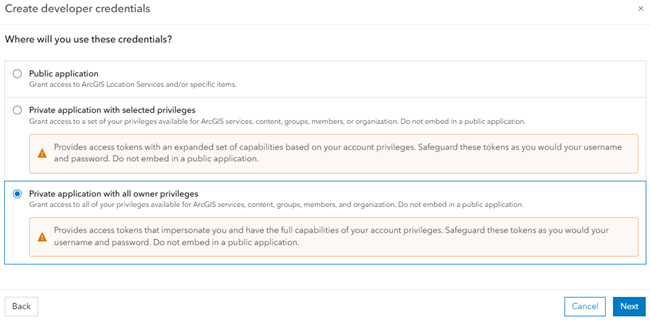
- En la ventana Crear credenciales de desarrollador, haga lo siguiente:
- Haga clic en el parámetro Fecha de caducidad (obligatoria) y especifique la fecha de caducidad para la clave de API.
Nota:
La fecha de caducidad mínima es de un día y la máxima es de un año. Se recomienda establecer la fecha de caducidad en un año.
- Proporcione los valores del parámetro URL de los orígenes de referencia y haga clic en Siguiente.
Escriba el valor de las URL de los orígenes de referencia como: https://*.arcgis.com.

- En la sección Detalles del elemento, proporcione valores para los parámetros Título, Etiquetas y Resumen, y haga clic en Siguiente.

- Marque la casilla de verificación Reconozco y acepto los requisitos de seguridad asociados con los privilegios seleccionados y haga clic en Siguiente.

- Elija una opción para cuando desee generar una clave de API y haga clic en Siguiente.
Las siguientes opciones están disponibles:
- Genere la clave de API ahora. Todo listo para copiar y guardar la clave.
- Vaya a la página de detalles del elemento. Generaré la clave de API más adelante.

- Haga clic en el parámetro Fecha de caducidad (obligatoria) y especifique la fecha de caducidad para la clave de API.
- En la página de detalles del elemento, examine la sección Credenciales y haga clic en Generar clave de API.

- En el cuadro de diálogo Generar clave de API, copie la clave de API generada y haga clic en Cerrar.

- En la página de detalles del elemento, vaya a Configuración > General para abrir la página General.
Se recomienda activar el botón Administración de eliminaciones para evitar que este elemento se elimine accidentalmente.

- En la página General, pase el cursor sobre el texto Caducidad para ver la fecha de caducidad completa de la clave de API.
El valor devuelto corresponde a su zona horaria local.

Después de completar los pasos anteriores, habrá creado una clave de API en ArcGIS Online que podrá registrar en Velocity.
Más información sobre cómo crear una credencial de clave de API en ArcGIS Online
Administrar claves de API en ArcGIS Online
Una vez creada una clave de API, puede administrarla desde la sección Credenciales de la página de detalles del elemento.
Generar clave de API secundaria
Para generar una clave de API secundaria, siga estos pasos:
- En la página de detalles del elemento, en la sección Credenciales, haga clic en Generar clave de API secundaria.

- En el cuadro de diálogo Generar clave de API, establezca la fecha de caducidad en el mismo día que seleccionó en la sección anterior y haga clic en Generar clave de API.

Se crea una clave de API secundaria, que aparece junto a la clave de API existente; cada una tiene su propia fecha de caducidad.
Regenerar una clave de API
Para regenerar una clave de API, siga estos pasos:
- Haga clic en Regenerar clave de API junto a una clave existente.

Aparece el cuadro de diálogo Regenerar clave de API.
- Haga clic en Confirmar fecha de caducidad.

- Revise y establezca la fecha de caducidad actual.
Actualice la fecha de caducidad a una fecha posterior o confirme la configuración actual.
- Haga clic en Sí, regenerar clave de API.

- Copie la clave de API generada y haga clic en Cerrar.

Se genera una nueva clave de API para sustituir a la anterior.
Invalidar una clave de API
Para invalidar una clave de API, siga estos pasos:
- Haga clic en Invalidar clave de API junto a la clave de API que desee eliminar.

- En el cuadro de diálogo Invalidar clave de API, haga clic en Sí, invalidar clave de API.

La clave de API invalidada se elimina de la sección Credenciales.
Registrar una clave de API de ArcGIS en Velocity
Después de generar la clave de API en ArcGIS Online, puede registrarla con Velocity.
Para registrar la clave de API de ArcGIS en Velocity, siga estos pasos:
- Abra la aplicación Velocity en un navegador e inicie sesión con sus credenciales de la organización de ArcGIS.
- Haga clic en el botón Ver mecanismo de autenticación
 para expandir el menú desplegable Mecanismo de autenticación.
- Haga clic en Actualizar mecanismo de autenticación para abrir el cuadro de diálogo Configurar mecanismo de autenticación.
- Elija la opción Clave de API de ArcGIS y haga clic en Siguiente.

- Pegue la clave de API que ha creado en la sección anterior en el cuadro de texto Clave de API de ArcGIS.
- Configure la opción Fecha de caducidad con el mismo día seleccionado en la sección anterior.
- Haga clic en Confirmar.

Después de completar los pasos anteriores, recibirá un mensaje de confirmación. Observe que el botón de alternancia Clave de API de ArcGIS registrada está activado en el menú desplegable Mecanismo de autenticación, lo que indica que tiene una clave de API de ArcGIS registrada.

Más información sobre cómo registrar y craer claves de API de ArcGIS
Consideraciones y limitaciones
Plantéese lo siguiente al utilizar claves de API de ArcGIS en Velocity:
- En estos momentos, Velocity no envía notificaciones por correo electrónico cuando una clave de API de ArcGIS registrada está a punto de caducar.
En una cuenta de ArcGIS Online, si la opción Credenciales de clave de API no aparece en el menú Crear credenciales de desarrollador, es posible que su cuenta no disponga de los privilegios correctos. Su cuenta debe tener privilegios para crear y asignar autorizaciones a las credenciales de la clave de API.
Puede editar los privilegios generales en la página Roles de miembro. Para abrir la página Roles de miembro, vaya a Organización > Configuración > Roles de miembro.
En la sección Administrar roles, en Roles de miembro, puede ver todos los roles existentes en ArcGIS Online. Haga clic en el botón Más opciones que aparece junto al rol y elija la opción Editar para abrir la ventana Editar rol.

En la ventana Edit rol, expanda Privilegios generales > Contenido y active los botones de alternancia Generar claves de API y Asignar privilegios a aplicaciones OAuth 2.0 para crear y asignar autorización a una credencial de clave de API.

Nota:
Si no dispone de estos privilegios, póngase en contacto con el administrador de su organización para que actualice su rol con los permisos necesarios.
- La cuenta de usuario debe tener acceso a elementos de Velocity para utilizar una clave de API creada por ese usuario en Velocity.