ArcGIS Velocity 需要 ArcGIS Online 的访问权限,才能创建项目(如源和分析),运行项目(如来自要素图层的源),以及将要素写入到输出要素图层。 Velocity 不存储用户名和密码,而是使用刷新令牌或 ArcGIS API 密钥来执行身份验证和连接 ArcGIS Online。
您可以将 ArcGIS API 密钥和刷新令牌均注册到 Velocity 中。 在此类情况下,Velocity 使用 ArcGIS API 密钥,不使用刷新令牌。 如果 ArcGIS API 密钥到期或失效,Velocity 将尝试改为使用刷新令牌来创建和运行项目。
身份验证机制
以下部分介绍这两种身份验证方法的工作原理,以及 Velocity 如何使用它们。
刷新令牌
刷新令牌是短期有效的访问令牌,其默认有效期为 2 周。 为了确保源和分析长时间运行,Velocity 设置了机制来识别刷新令牌何时即将到期。 Velocity 会自动请求和更新这些令牌。
ArcGIS API 密钥
ArcGIS API 密钥是长期有效的访问令牌,其有效期为 1 天到 1 年。 您需要在创建 ArcGIS API 密钥时定义其到期值。 建议将到期值设置为 1 年。 您的 ArcGIS Online 用户账户必须拥有创建 ArcGIS API 密钥所需权限。
在 ArcGIS Online 中创建 API 密钥
注:
必须首先在 ArcGIS Online 中创建 API 密钥,然后在 Velocity 中注册该 ArcGIS API 密钥。
要创建 API 密钥,请完成以下步骤:
- 在浏览器中打开 ArcGIS Online,然后使用您的 ArcGIS 组织凭据登录。
- 在您的门户中,单击内容 > 我的内容 > 新建项目。

- 单击开发者凭据。

- 单击 API 密钥凭据,然后单击下一步。

- 选择具有所有所有者权限的私有应用程序选项,然后单击下一步。
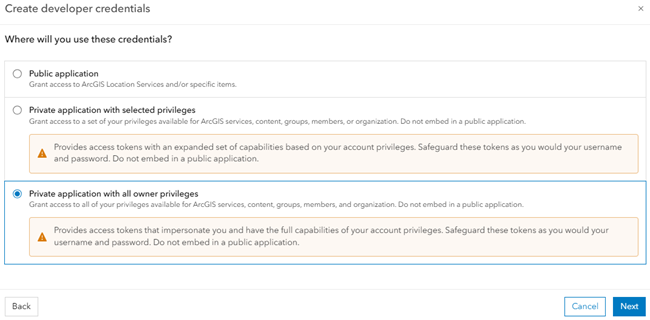
- 在创建开发者凭据窗口中,执行以下操作:
- 单击到期日期(必填)参数,然后设置 API 密钥的到期日期。
注:
最小到期日期为 1 天,最大到期日期为 1 年。 建议将到期日期设置为 1 年。
- 提供引用者 URL 参数值,然后单击下一步。
键入以下引用者 URL 值:https://*.arcgis.com。

- 在项目详细信息部分,为标题、标签和摘要参数提供值,然后单击下一步。

- 选中我承认并接受与所选特权相关的安全要求复选框,然后单击下一步。

- 选择有关何时生成 API 密钥的选项,然后单击下一步。
可用选项如下:
- 立即生成 API 密钥。 我已准备就绪,可以复制和保存密钥。
- 转至项目详细信息页面。 我将稍后生成 API 密钥。

- 单击到期日期(必填)参数,然后设置 API 密钥的到期日期。
- 在项目详细信息页面中,浏览至凭据部分,然后单击生成 API 密钥。

- 在生成 API 密钥对话框中,复制生成的 API 密钥,然后单击关闭。

- 在项目详细信息页面中,转至设置 > 常规打开常规页面。
建议开启删除管理切换按钮,以防止此项目被误删。

- 在常规页面中,将鼠标悬停在到期文本上方可查看完整的 API 密钥到期日期。
返回值采用您的本地时区。

完成上面的步骤之后,您已在 ArcGIS Online 中创建了一个可在 Velocity 中注册的 API 密钥。
在 ArcGIS Online 中管理 API 密钥
创建 API 密钥后,您可以从项目详细信息页面的凭据部分对其进行管理。
生成辅助 API 密钥
要生成辅助 API 密钥,请完成以下步骤:
- 在项目详细信息页面的凭据部分,单击生成辅助 API 密钥。

- 在生成 API 密钥对话框中,将到期日期设置为与您在上一部分中选择的日期相同,然后单击生成 API 密钥。

随即将创建辅助 API 密钥,并与现有 API 密钥一起列出,每个密钥都有自己的到期日期。
重新生成 API 密钥
要重新生成 API 密钥,请完成以下步骤:
- 单击现有密钥旁边的重新生成 API 密钥。

随即显示重新生成 API 密钥对话框。
- 单击确认到期日期。

- 查看并设置当前到期日期。
将到期日期更新为较晚的日期或确认当前设置。
- 单击是,重新生成 API 密钥。

- 复制生成的 API 密钥,然后单击关闭。

随后将生成一个新的 API 密钥来替换之前的密钥。
使 API 密钥失效
要使 API 密钥失效,请完成以下步骤:
- 单击要移除的 API 密钥旁边的使 API 密钥失效。

- 在使 API 密钥失效对话框中,单击是,使 API 密钥失效。

失效的 API 密钥将从凭据部分移除。
在 Velocity 中注册 ArcGIS API 密钥
在 ArcGIS Online 中生成 API 密钥之后,可以在 Velocity 中注册。
要在 Velocity 中注册 ArcGIS API 密钥,请完成以下步骤:
- 在浏览器中打开 Velocity 应用程序,然后使用您的 ArcGIS 组织凭据登录。
- 单击查看身份验证机制按钮
 展开身份验证机制下拉菜单。
- 单击更新身份验证机制打开配置身份验证机制对话框。
- 选择 ArcGIS API 密钥选项,然后单击下一步。

- 将您在上一部分中创建的 API 密钥粘贴到 ArcGIS API 密钥文本框中。
- 将到期日期选项设置为您在上一部分中选择的同一天。
- 单击确认。

完成上述步骤后,您将收到成功消息。 请注意,ArcGIS API 密钥已注册切换按钮在身份验证机制下拉菜单中已开启,这说明您已注册了一个 ArcGIS API 密钥。

注意事项和限制
在 Velocity 中使用 ArcGIS API 密钥时,请注意以下事项:
- 目前,当注册的 ArcGIS API 密钥即将到期时,Velocity 不会发送电子邮件通知。
在 ArcGIS Online 账户中,如果创建开发者凭据菜单中没有 API 密钥凭据选项,则说明您的账户可能没有相应权限。 您的账户需要具备创建授权并将其分配给 API 密钥凭证的权限。
您可以在成员角色页面中编辑常规权限。 要打开成员角色页面,请转至组织 > 设置 > 成员角色。
在管理角色部分的成员角色下,可以查看 ArcGIS Online 中的所有现有角色。 单击角色旁边的更多选项按钮,然后选择编辑选项打开编辑角色窗口。

在编辑角色窗口中,展开常规权限 > 内容,然后打开生成 API 密钥和为 OAuth 2.0 应用程序分配权限切换按钮创建授权并分配给 API 密钥凭据。

注:
如果缺少这些权限,请联系您所在组织的管理员,以便为您的角色授予必要权限。
- 用户账户必须拥有 Velocity 项目的访问权限,才能使用该用户在 Velocity 中创建的 API 密钥。