ArcGIS Velocity требует доступа к ArcGIS Online для создания элементов (таких как каналы и аналитика), запуска элементов (таких как канал из векторного слоя) и записи объектов в выходные векторные слои. Вместо хранения имени пользователя и пароля Velocity использует токен обновления или ключ ArcGIS API для аутентификации и подключения к ArcGIS Online.
Вы можете иметь и ключ API ArcGIS, и токен обновления, зарегистрированные в Velocity. В таких ситуациях Velocity будет использовать ключ ArcGIS API вместо токена обновления. Если срок действия ключа ArcGIS API истечет или он станет недействительным, Velocity будет предпринята попытка переключиться на токен обновления для создания и запуска элементов.
Механизмы аутентификации
В разделах ниже объясняется, как работают оба метода аутентификации и как Velocity их использует.
Токен обновления
Токены обновления — это кратковременные токены доступа со стандартным сроком действия, равным двум неделям. Чтобы гарантировать, что каналы и аналитика могут работать в течение длительного времени, Velocity имеет механизмы для определения того, когда срок действия токенов обновления приближается к завершению. Velocity автоматически запрашивает и обновляет эти токены.
Ключ ArcGIS API
Ключи API ArcGIS — это токены доступа с более длительным сроком действия: от одного дня до одного года. Срок действия ключа ArcGIS API определяется при его создании. Рекомендуется задавать срок действия в один год. Ваша учетная запись пользователя ArcGIS Online должна обладать необходимыми для создания ключа ArcGIS API правами.
Более подробно о советах и ограничениях использования ключа ArcGIS API
Создание ключа API в ArcGIS Online
Примечание:
Сначала необходимо создать ключ API в ArcGIS Online, а затем зарегистрировать ключ ArcGIS API в Velocity.
Чтобы создать ключ API, выполните следующие действия:
- В браузере откройте ArcGIS Online и выполните вход, используя свои учетные данные организации ArcGIS.
- В своем портале щелкните Ресурсы > Мои ресурсы > Новый элемент.

- Щелкните Учетные данные разработчика.

- Щелкните Учетные данные ключа API, и нажмите Далее.

- Выберите опцию Частное приложение со всеми правами владельца и нажмите Далее.
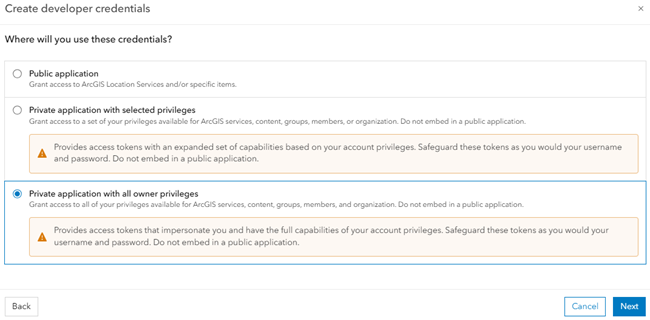
- В окне Создать учетные данные разработчика выполните следующие действия:
- Нажмите на параметр Срок действия (обязательно) и задайте срок действия ключа API.
Примечание:
Минимальный срок действия один день, максимальный — один год. Рекомендуется задавать срок действия в один год.
- Укажите значения параметра URL-адреса ссылок и щелкните Далее.
Введите значение URL-адресов ссылок https://*.arcgis.com.

- В разделе Сведения об элементе укажите значения для параметров Название, Теги и Краткое описание, после чего нажмите Далее.

- Отметьте Я подтверждаю и принимаю требования безопасности, связанные с выбранными правами доступа, и нажмите Далее.

- Выберите вариант генерации ключа API и нажмите Далее.
Доступны следующие опции:
- Создайте новый ключ API сейчас. Я готов копировать и сохранить ключ.
- Перейти на страницу подробной информации об элементе. Я создам ключ API позднее.

- Нажмите на параметр Срок действия (обязательно) и задайте срок действия ключа API.
- На странице сведений об элементе перейдите к разделу Учетные данные и щелкните Создать ключ API.

- В диалоговом окне Создать ключ API скопируйте созданный ключ API и нажмите Закрыть.

- На странице сведений об элементе перейдите в раздел Настройки > Общие, чтобы открыть страницу Общие.
Рекомендуется включить переключатель Управление удалением, чтобы предотвратить случайное удаление этого элемента.

- На странице Общие наведите курсор на текст Окончание срока действия, чтобы просмотреть полную дату истечения срока действия ключа API.
Возвращаемое значение показывается в вашем местном часовом поясе.

После выполнения описанных выше действий вы создали в ArcGIS Online ключ API, который можете зарегистрировать в Velocity.
Подробнее о создании учетных данных ключа API в ArcGIS Online
Управление ключами API в ArcGIS Online
После создания ключа API вы можете управлять им в разделе Учетные данные на странице сведений об элементе.
Создание вторичного ключа API
Чтобы создать вторичный ключ API, выполните следующие действия:
- На странице сведений об элементе, в разделе Учетные данные, нажмите Создать вторичный ключ API.

- В диалоговом окне Сгенерировать ключ API установите дату истечения срока действия на тот же день, который вы выбрали в предыдущем разделе, и щелкните Сгенерировать ключ API.

Вторичный ключ API создается и отображается рядом с существующим ключом API, каждый из которых имеет собственную дату истечения срока действия.
Повторное создание ключа API
Чтобы снова создать ключ API, выполните следующие действия:
- Щелкните Повторно создать ключ API рядом с существующим ключом.

Откроется диалоговое окно Повторно создать ключ API.
- Щелкните Подтвердить дату истечения срока действия.

- Проверьте и установите текущую дату истечения срока действия.
Обновите дату истечения срока действия на более позднюю или подтвердите текущие настройки.
- Щелкните Да, создать ключ API заново.

- Скопируйте сгенерированный ключ API и нажмите кнопку Закрыть.

Новый API-ключ генерируется для замены предыдущего.
Аннулирование ключа API
Чтобы аннулировать ключ API, выполните следующие действия:
- Щелкните Аннулировать ключ API рядом с ключом API, который вы хотите удалить.

- В диалоговом окне Аннулировать ключ API щелкните Да, аннулировать ключ API.

Недействительный ключ API удаляется из раздела Учетные данные.
Регистрация ключа ArcGIS API в Velocity
После создания ключа API в ArcGIS Online вы можете зарегистрировать его в Velocity.
Чтобы зарегистрировать ключ ArcGIS API в Velocity, выполните следующие действия:
- В браузере откройте Velocity и выполните вход, используя свои учетные данные организации ArcGIS.
- Нажмите на кнопку Просмотреть механизм аутентификации
 , чтобы развернуть ниспадающее меню Механизм аутентификации.
- Щелкните Обновить механизм аутентификации, чтобы открыть диалоговое окно Настроить механизм аутентификации.
- Выберите опцию Ключ ArcGIS API и щелкните Далее.

- Вставьте ключ API, созданный вами в предыдущем разделе, в текстовое поле Ключ ArcGIS API.
- Задайте для опции Дата окончания срока действия тот же день, который вы выбрали в предыдущем разделе.
- Щелкните Подтвердить.

После выполнения описанных выше действий вы получите сообщение об успехе. Обратите внимание, что переключатель Зарегистрированный ключ ArcGIS API Key включен в ниспадающем меню Механизм аутентификации, что указывает на то, что у вас зарегистрирован ключ ArcGIS API.

Советы и ограничения
При использовании ключей ArcGIS API в Velocity учитывайте следующее:
- В настоящее время уведомления по электронной почте о приближении даты истечения срока действия зарегистрированного ключа ArcGIS API Velocity не отправляются.
Если в учетной записи ArcGIS Online отсутствует опция Учетные данные ключа API в меню Создать учетные данные разработчика, возможно, у вашей учетной записи нет необходимых прав. Для создания и назначения авторизации учетным данным ключа API ваша учетная запись должна обладать необходимыми правами.
Вы можете изменить общие права доступа на странице Роли участников. Чтобы открыть страницу Роли участников, выберите Организация > Настройки > Роли участников.
В разделе Управление ролями, в подразделе Роли участников, вы можете просмотреть все существующие роли в ArcGIS Online. Нажмите на кнопку дополнительных опций рядом с ролью и выберите опцию Редактировать, чтобы открыть окно Редактировать роль.

В окне Редактировать роль разверните раздел Общие права доступа > Ресурс и включите переключатели Создать ключи API и Назначать права доступа приложениям OAuth 2.0, чтобы создать и назначить авторизацию для учетных данных ключа API.

Примечание:
Если эти права доступа отсутствуют, обратитесь к администратору своей организации, чтобы обновить вашу роль, добавив необходимые права.
- У учетной записи пользователя должен быть доступ к элементам Velocity для использования ключа API, созданного этим пользователем в Velocity.