Utilisez des notes de carte personnelles pour capturer des constructions sur votre carte. Vous pouvez utiliser les notes de carte personnelles comme outil de prise de notes pour vous-même ou comme outil de communication visuelle avec votre équipe. Les constructions sont enregistrées comme couche de notes de carte personnelles sur votre appareil et ne sont donc pas affectées par les mises à jour des cartes. Vous pouvez également contrôler quand et comment afficher vos notes de carte. Les notes de carte personnelles fonctionnent hors connexion afin que vous puissiez annoter des cartes sans connexion réseau.
Attention :
Elles ne sont pas associées à la carte que vous consultiez lorsque vous les avez créées.
La désinstallation de l’application supprime les couches de note de carte. Avant de procéder à la désinstallation, partagez les couches de notes de carte personnelles à conserver.
Accéder aux notes de carte
Vous pouvez accéder à l’outil Personal markup (Note personnelle) à partir du menu des outils cartographiques. Lorsque vous consultez une carte, touchez Overflow (Autres)  , puis Personal markup (Note personnelle) pour ajouter ou modifier votre couche de notes de carte personnelles.
En mode notes de carte personnelles, la barre d’outils change et affiche les outils d’annotation. Le comportement de la carte évolue pour prendre en charge les notes de carte personnelles. Les mouvements étant propres au comportement des notes de carte, vous ne pouvez plus placer de punaises ou afficher les détails des punaises ou des entités tant que vous n’avez pas quitté le mode Personal markup (Note personnelle). Si vous avez inséré une punaise, elle est effacée.
Remarque :
Les notes de carte personnelles doivent être activées pour la carte. Si elles sont désactivées, l’outil n’est pas visible dans le menu des outils cartographiques. L’auteur de la carte peut activer ou désactiver les notes de carte sous les paramètres d’application dans Field Maps Designer. Pour en savoir plus, reportez-vous à la rubrique Désactiver les notes de carte personnelles.
Utiliser les outils de dessin
Pour dessiner sur la carte avec une note de carte personnelle, vous devez sélectionner un type de note de carte. Un type de note de carte est un outil de dessin prédéfini et personnalisable qui définit l’aspect de vos notes de carte et ce qu’elles représentent. Les notes de carte personnelles sont fournies avec des types de notes de carte par défaut que vous pouvez personnaliser. Vous pouvez également créer des types avec des noms et couleurs personnalisés. Chaque type de note de carte inclut les éléments suivants :
- Name (Nom) : étiquette que vous désignez pour différencier le type. Elle peut par exemple représenter la couleur ou l’objet de la note de carte (par exemple, green, flooded area, gate, inspected, etc.)
- Color (Couleur) : permet de différencier les éléments de note de carte.
- Note (optional) (Remarque [facultatif]) : commentaires supplémentaires qui peuvent fournir un contexte à la note de carte que vous avez dessinée. Le champ Note n’est accessible qu’une fois que vous avez créé l’élément de note de carte.
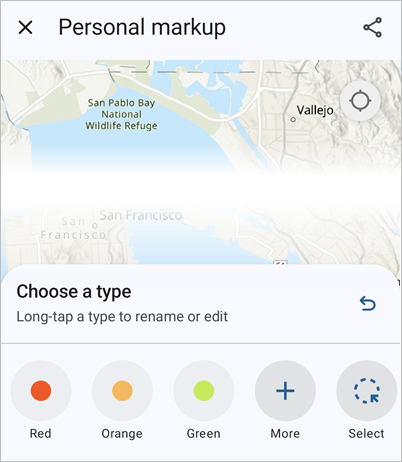
Construire sur la carte
Vous pouvez dessiner des points, lignes ou formes directement sur la carte avec les notes de carte personnelles à l’aide de votre doigt ou d’un stylet.
Pour commencer le dessin :
- Sélectionnez le type de note de carte à utiliser.
- Touchez la carte pour ajouter un point.
- Faites glisser le curseur pour dessiner une ligne.
- Bouclez votre ligne en retournant au point de départ pour créer une forme.
- Appuyez de manière prolongée sur la carte pour placer les sommets des lignes ou des formes un par un.
Dessiner à l’aide de votre doigt
Pour dessiner des notes de carte personnelles à l’aide de votre doigt, appuyez pour placer des points, faites glisser votre doigt pour dessiner des lignes ou des formes et utilisez un appui long pour placer les sommets un par un.
Une fois que vous avez dessiné un élément de note de carte, le type est automatiquement désélectionné pour que vous puissiez vous déplacer sur la carte. Pour dessiner en continu plusieurs éléments de note de carte à l’aide du même type, touchez deux fois ce type pour le verrouiller. Touchez-le une fois de plus pour le déverrouiller et reprendre le déplacement sur la carte.
Dessiner à l’aide d’un stylet
Lorsque vous appuyez avec un stylet ou faites glisser le stylet, le type de note de carte sélectionné devient automatiquement verrouillé par le stylet ; chaque appui ou glissement à l’aide du stylet ajoute une note de carte, tandis que vous pouvez utiliser votre doigt pour vous déplacer, zoomer ou interagir avec la carte. Touchez de nouveau le type de note de carte pour le déverrouiller et retourner à la navigation normale.
Si vous faites une erreur lorsque vous dessinez, vous pouvez facilement la corriger à l’aide des options Undo (Annuler) et Redo (Répéter).
- Touchez Undo (Annuler) pour supprimer la dernière note de carte que vous avez ajoutée.
- Appuyez de manière prolongée sur Undo (Annuler) pour ouvrir un menu avec les options suivantes :
- Clear (Effacer) : supprimez toutes les notes de carte de la carte.
- Remove (Supprimer) : réappliquez le dernier élément de note de carte supprimé.
Ces outils peuvent vous permettre de corriger des erreurs ou de réinitialiser vos notes de carte sans tout recommencer.
Mettre à jour des notes personnelles
Lorsque vous dessinez sur la carte avec une note de carte personnelle, cette dernière devient un élément de note de carte individuel. Vous pouvez mettre à jour les notes de carte comme suit :
Vous pouvez toucher un élément de note de carte individuel pour en afficher ou mettre à jour les détails (par exemple, le nom, la couleur ou les notes) dans la fenêtre contextuelle de la note de carte.
Vous pouvez déplacer, supprimer ou modifier le type de note de carte et d’autres attributs sans affecter les autres éléments de note de carte.
Vous pouvez utiliser l’outil Select (Sélectionner) pour dessiner une forme autour de plusieurs éléments de note de carte et les mettre à jour ensemble.
Même si vous dessinez plusieurs éléments de note de carte à la suite à l’aide du même type, chaque élément de note de carte est distinct et peut être géré de manière individuelle.
Pour déplacer une note de carte, appuyez longuement sur un élément de note de carte. Faites glisser votre note de carte pour la déplacer ailleurs sur la carte. Vous pouvez également sélectionner et déplacer plusieurs éléments de note de carte simultanément.
Afficher vos constructions
Vos constructions sont stockées dans une couche de notes de carte personnelles sur votre appareil. Vous gardez le contrôle sur la visibilité de votre couche de notes de carte personnelles. Pour afficher ou masquer votre couche de notes de carte personnelles sur la carte, procédez comme suit :
- Ouvrez le panneau Layers (Couches).
- Accédez à la couche Personal markup (Note personnelle).
- Activez ou désactivez la couche Personal markup (Note personnelle).
Vous pouvez également contrôler les cartes sur lesquelles votre couche de notes de carte est affichée. Lorsque vous créez une note de carte personnelle, elle est automatiquement associée à la carte que vous utilisez actuellement. Vous pouvez laisser votre note de carte associée à une carte spécifique ou la rendre visible sur toutes vos cartes.
Pour gérer le mode d’affichage des notes de carte personnelles sur les cartes, procédez comme suit :
- Ouvrez le panneau Layers (Couches).
- Accédez à la couche Personal markup (Note personnelle).
- Touchez Filter (Filtrer)
 .
. - Dans le menu, sélectionnez l’une des options suivantes :
- Related to This Map (Pour cette carte) : affiche uniquement la note de carte lorsque la carte actuelle est utilisée.
- Across All Maps (Pour toutes les cartes) : affiche toutes les notes de carte que vous avez créées, quelle que soit la carte sur laquelle elles ont été dessinées.
Partager une note personnelle
Les notes de carte personnelles sont stockées de manière privée sur votre appareil et ne sont pas partagées à moins que vous ne choisissiez de les partager. Vous pouvez partager une note de carte comme capture d’écran ou fichier .markup via e-mail, texte, applications de messagerie, stockage cloud ou autres outils de partage.
Pour partager des notes de carte personnelles, entrez en mode note de carte, touchez Share (Partager) et sélectionnez l’une des options suivantes :
- Screenshot (Capture d’écran) : partagez une image de votre vue de carte actuelle avec les notes de carte incluses.
- Markup in View (Notes de carte dans la vue) : partagez un fichier de notes de carte ne contenant que les notes de carte actuellement visibles dans l’étendue de la carte.
- Selected Markup (Notes de carte sélectionnées) : partagez un fichier de notes de carte ne contenant que les éléments de note de carte que vous avez sélectionnés à l’aide de l’outil Select (Sélectionner).
- All Markup (Toutes les notes de carte) : partagez un fichier de notes de carte contenant toutes les notes de carte de la couche de notes de carte actuelle, quels que soient les éléments visibles dans l’étendue de votre carte actuelle.
Remarque :
La disponibilité de ces options de partage dépend des éléments actuellement visibles ou sélectionnés.
- En l’absence de note de carte dans la vue, les options Screenshot (Capture d’écran) et Markup in View (Notes de carte dans la vue) sont désactivées.
- En l’absence de note de carte pour le filtre de couche actuel (par exemple, Related to This Map [Pour cette carte]), le bouton Share (Partager) est désactivé.
- Si vous avez sélectionné des éléments de note de carte, l’option Selected Markup (Notes de carte sélectionnées) apparaît dans le menu Share (Partager).
Si un fichier de notes de carte est partagé avec vous, vous pouvez l’importer dans Field Maps, comme suit :
- Enregistrez le fichier de notes de carte sur votre appareil ou dans un emplacement partagé.
- Ouvrez le fichier de notes de carte enregistré sur votre appareil mobile.
- Field Maps est lancé automatiquement et vous invite à confirmer l’importation.
- Si une carte est actuellement ouverte, les notes de carte importées sont associées à cette carte. Si aucune carte n’est ouverte, vous êtes invité à en ouvrir une et y associer les notes de carte.
- Une fois que les notes de carte ont été importées, elles apparaissent dans votre couche de notes de carte personnelles et peuvent être mises à jour, filtrées et partagées de nouveau.
Vous avez un commentaire à formuler concernant cette rubrique ?