ArcGIS Velocity benötigt Zugriff auf ArcGIS Online, um Elemente (z. B. Feeds und Analysen) zu erstellen, Elemente (z. B. Feeds aus einem Feature-Layer) auszuführen und Features in Ausgabe-Feature-Layer zu schreiben. Anstatt einen Benutzernamen und ein Kennwort zu speichern, verwendet Velocity ein Aktualisierungstoken oder einen ArcGIS-API-Schlüssel, um sich zu authentifizieren und eine Verbindung mit ArcGIS Online herzustellen.
Bei Velocity können sowohl ArcGIS-API-Schlüssel als auch Aktualisierungstoken registriert werden. In einem solchen Fall verwendet Velocity den ArcGIS-API-Schlüssel anstelle des Aktualisierungstokens. Wenn ein ArcGIS-API-Schlüssel abläuft oder ungültig wird, versucht Velocity zum Erstellen und Ausführen von Elementen zum Aktualisierungstoken zu wechseln.
Authentifizierungsmechanismen
In den Abschnitten unten wird erläutert, wie beide Authentifizierungsmethoden funktionieren und wie sie in Velocity verwendet werden.
Aktualisierungstoken
Aktualisierungstoken sind kurzlebige Zugriffstoken mit einer Standardlebensdauer von zwei Wochen. Damit Feeds und Analysen über einen längeren Zeitraum ausgeführt werden können, verfügt Velocity über Mechanismen, die erkennen, wenn Aktualisierungstoken in Kürze ablaufen. Velocity fordert diese Token automatisch an und aktualisiert diese.
Weitere Informationen zum Erstellen eines Aktualisierungstokens
ArcGIS-API-Schlüssel
ArcGIS-API-Schlüssel sind länger gültige Zugriffstoken mit einer Gültigkeitsdauer von einem Tag bis zu einem Jahr. Der Ablaufwert des ArcGIS-API-Schlüssels wird bei dessen Erstellung festgelegt. Empfohlen wird die Verwendung eines Ablaufwerts von einem Jahr. Ihr ArcGIS Online-Benutzerkonto muss über die für die Erstellung eines ArcGIS-API-Schlüssels erforderlichen Berechtigungen verfügen.
Erstellen eines API-Schlüssels in ArcGIS Online
Hinweis:
Erstellen Sie zunächst einen API-Schlüssel in ArcGIS Online, und registrieren Sie anschließend den ArcGIS-API-Schlüssel bei Velocity.
Führen Sie zum Erstellen eines API-Schlüssels die folgenden Schritte aus:
- Öffnen Sie ArcGIS Online im Browser, und melden Sie sich mit den Anmeldeinformationen Ihrer ArcGIS-Organisation an.
- Klicken Sie in Ihrem Portal auf Inhalt > > Eigene Inhalte > > Neues Element.

- Klicken Sie auf Entwickler-Anmeldeinformationen.

- Klicken Sie auf Anmeldeinformationen für API-Schlüssel und anschließend auf Weiter.

- Wählen Sie die Option Private Anwendung mit allen Berechtigungen des Besitzers aus, und klicken Sie auf Weiter.
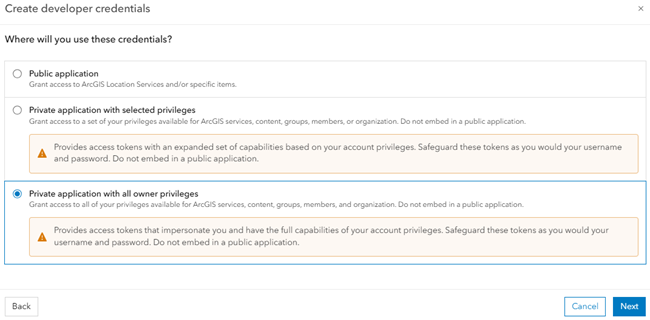
- Führen Sie im Fenster Entwickler-Anmeldeinformationen erstellen die folgenden Schritte aus:
- Klicken Sie auf den Parameter Ablaufdatum (erforderlich), und legen Sie das Ablaufdatum für den API-Schlüssel fest.
Hinweis:
Das Ablaufdatum beträgt mindestens einen Tag und höchstens ein Jahr. Es wird empfohlen, das Ablaufdatum auf ein Jahr festzulegen.
- Geben Sie die Parameterwerte für die Referrer-URLs ein, und klicken Sie auf Weiter.
Geben Sie den Wert für die Referrer-URLs wie folgt ein: https://*.arcgis.com.

- Geben Sie im Abschnitt Elementdetails Werte für die Parameter Titel, Tags und Zusammenfassung ein, und klicken Sie auf Weiter.

- Aktivieren Sie das Kontrollkästchen Ich bestätige, dass ich die mit den ausgewählten Berechtigungen verknüpften Sicherheitsanforderungen akzeptiere., und klicken Sie auf Weiter.

- Wählen Sie eine Option aus, wann ein API-Schlüssel generiert werden soll, und klicken Sie auf Weiter.
Die folgenden Optionen sind möglich:
- API-Schlüssel jetzt generieren. Ich bin bereit, den Schlüssel zu kopieren und zu speichern.
- Zur Elementdetailseite wechseln. Ich generiere den API-Schlüssel zu einem späteren Zeitpunkt.

- Klicken Sie auf den Parameter Ablaufdatum (erforderlich), und legen Sie das Ablaufdatum für den API-Schlüssel fest.
- Navigieren Sie auf der Elementdetailseite zum Abschnitt Anmeldeinformationen, und klicken Sie auf API-Schlüssel generieren.

- Kopieren Sie den generierten API-Schlüssel im Dialogfeld API-Schlüssel generieren, und klicken Sie auf Schließen.

- Wechseln Sie auf der Elementdetailseite zu Einstellungen > Allgemein, um die Seite Allgemein zu öffnen.
Es wird empfohlen, die Umschaltfläche Verwaltung von Löschungen zu aktivieren, um zu verhindern, dass dieses Element versehentlich gelöscht wird.

- Zeigen Sie auf der Seite Allgemein mit der Maus auf den Text Ablauf, um das vollständige Ablaufdatum des API-Schlüssels anzuzeigen.
Der zurückgegebene Wert entspricht Ihrer lokalen Zeitzone.

Nach Durchführung der oben genannten Schritte haben Sie einen API-Schlüssel in ArcGIS Online erstellt, mit dem Sie sich bei Velocity registrieren können.
Weitere Informationen zum Erstellen von Anmeldeinformationen für API-Schlüssel in ArcGIS Online
Verwalten von API-Schlüsseln in ArcGIS Online
Nachdem ein API-Schlüssel erstellt wurde, können Sie ihn im Abschnitt Anmeldeinformationen auf der Elementdetailseite verwalten.
Generieren eines sekundären API-Schlüssels
Führen Sie zum Generieren eines sekundären API-Schlüssels die folgenden Schritte aus:
- Klicken Sie auf der Elementdetailseite im Abschnitt Anmeldeinformationen auf Sekundären API-Schlüssel generieren.

- Legen Sie im Dialogfeld API-Schlüssel generieren das Ablaufdatum auf denselben Tag fest, den Sie im vorherigen Abschnitt ausgewählt haben, und klicken Sie auf API-Schlüssel generieren.

Es wird ein zweiter API-Schlüssel erstellt und neben dem vorhandenen API-Schlüssel aufgeführt, wobei jeder ein eigenes Ablaufdatum hat.
Neugenerieren eines API-Schlüssels
Führen Sie die folgenden Schritte aus, um einen API-Schlüssel neu zu generieren:
- Klicken Sie neben einem vorhandenen Schlüssel auf API-Schlüssel erneut generieren.

Das Dialogfeld API-Schlüssel erneut generieren wird angezeigt.
- Klicken Sie auf Ablaufdatum bestätigen.

- Überprüfen Sie das aktuelle Ablaufdatum und legen Sie es fest.
Ändern Sie das Ablaufdatum auf ein späteres Datum, oder bestätigen Sie die aktuellen Einstellungen.
- Klicken Sie auf Ja, API-Schlüssel erneut generieren.

- Kopieren Sie den generierten API-Schlüssel, und klicken Sie auf Schließen.

Es wird ein neuer API-Schlüssel generiert, der den bisherigen ersetzt.
Ungültigmachen eines API-Schlüssels
Führen Sie zum Ungültigmachen eines API-Schlüssels die folgenden Schritte aus:
- Klicken Sie neben dem API-Schlüssel, den Sie entfernen möchten, auf API-Schlüssel ungültig machen.

- Klicken Sie im Dialogfeld API-Schlüssel ungültig machen auf Ja, API-Schlüssel ungültig machen.

Der ungültig gemachte API-Schlüssel wird aus dem Abschnitt Anmeldeinformationen entfernt.
Registrieren eines ArcGIS-API-Schlüssels in Velocity
Nach der Generierung des API-Schlüssels in ArcGIS Online können Sie diesen bei Velocity registrieren.
Führen Sie zum Registrieren des ArcGIS-API-Schlüssels in Velocity die folgenden Schritte aus:
- Öffnen Sie die Velocity-App im Browser, und melden Sie sich mit den Anmeldeinformationen Ihrer ArcGIS-Organisation an.
- Klicken Sie auf die Schaltfläche Authentifizierungsmechanismus anzeigen
 , um das Dropdown-Menü Authentifizierungsmechanismus einzublenden.
- Klicken Sie auf Authentifizierungsmechanismus aktualisieren, um das Dialogfeld Authentifizierungsmechanismus konfigurieren zu öffnen.
- Wählen Sie die Option ArcGIS-API-Schlüssel aus, und klicken Sie auf Weiter.

- Fügen Sie den API-Schlüssel, den Sie im vorherigen Abschnitt erstellt haben, in das Textfeld ArcGIS-API-Schlüssel ein.
- Legen Sie die Option Ablaufdatum auf denselben Tag fest, den Sie im vorherigen Abschnitt ausgewählt haben.
- Klicken Sie auf Bestätigen.

Nach Durchführung der oben genannten Schritte erhalten Sie eine Erfolgsmeldung. Beachten Sie, dass die Umschaltfläche ArcGIS-API-Schlüssel registriert im Dropdown-Menü Authentifizierungsmechanismus aktiviert ist, was darauf hinweist, dass Sie einen ArcGIS-API-Schlüssel registriert haben.

Weitere Informationen zur Registrierung und Erstellung von ArcGIS-API-Schlüsseln
Überlegungen und Beschränkungen
Berücksichtigen Sie bei der Verwendung von ArcGIS-API-Schlüsseln in Velocity Folgendes:
- Velocity sendet derzeit keine E-Mail-Benachrichtigungen, wenn ein registrierter ArcGIS-API-Schlüssel in Kürze abläuft.
Wenn in einem ArcGIS Online-Konto die Option Anmeldeinformationen für API-Schlüssel im Menü Entwickler-Anmeldeinformationen erstellen nicht verfügbar ist, verfügt das Konto möglicherweise nicht über die erforderlichen Berechtigungen. Ihr Konto muss über die erforderlichen Berechtigungen verfügen, um Anmeldeinformationen für API-Schlüssel zu erstellen und zuzuweisen.
Sie können die allgemeinen Berechtigungen auf der Seite Mitgliederrollen bearbeiten. Navigieren Sie zum Öffnen der Seite Mitgliederrollen zu Organisation > Einstellungen > Mitgliederrollen.
Im Abschnitt Rollen verwalten können Sie unter Mitgliederrollen alle in ArcGIS Online vorhandenen Rollen anzeigen. Klicken Sie auf die Schaltfläche "Weitere Optionen" neben der Rolle, und wählen Sie die Option Bearbeiten aus, um das Fenster Rolle bearbeiten zu öffnen.

Blenden Sie im Fenster Rolle bearbeiten die Option Allgemeine Berechtigungen > Inhalt ein, und aktivieren Sie die Umschaltflächen API-Schlüssel generieren und Berechtigungen für OAuth-2.0-basierte Anwendungen zuweisen, um Anmeldeinformationen für API-Schlüssel zu erstellen und zuzuweisen.

Hinweis:
Falls diese Berechtigungen fehlen, wenden Sie sich an den Administrator Ihrer Organisation, um Ihre Rolle mit den erforderlichen Berechtigungen zu aktualisieren.
- Das Benutzerkonto muss Zugriff auf Velocity-Elemente haben, um einen API-Schlüssel verwenden zu können, der von diesem Benutzer in Velocity erstellt wurde.