In dieser Lektion werden die verschiedenen Teile der ArcGIS Velocity-App vorgestellt. Ferner wird beschrieben, in welcher Beziehung sie zueinander stehen.
Diese Lektion ist für Einsteiger konzipiert. Sie benötigen ein ArcGIS Online-Konto mit Zugriff auf Velocity. Diese Lektion zum Einstieg dauert insgesamt ca. 10 Minuten.
Zugreifen auf die Velocity-App
Führen Sie die folgenden Schritte aus, um sich bei der Velocity-App anzumelden:
- Öffnen Sie Velocity in einem Webbrowser.
- Melden Sie sich mit den Anmeldeinformationen Ihrer ArcGIS-Organisation an.
Es empfiehlt sich, Google Chrome oder Mozilla Firefox zu verwenden.
Hinweis:
Wenn beim Anmelden Probleme auftreten, wenden Sie sich an den ArcGIS Online-Administrator. Möglicherweise muss Ihnen eine ArcGIS Online-Rolle mit Berechtigungen für die Verwendung von Velocity zugewiesen sein.
Weitere Informationen zum Erstellen von Rollen und Zuweisen von Benutzern
Nachdem Sie sich angemeldet haben, wird die Velocity-Startseite angezeigt.

Die Velocity-Startseite enthält Verknüpfungen zum Erstellen von Feeds und Analysen, Links zu verfügbaren Ressourcen und Informationen zu Ihrer Velocity-Subskription.
Erkunden und Erstellen von Feeds
Nachdem Sie sich bei der Velocity-App angemeldet haben, können Sie mit den folgenden Schritten Feeds erkunden und erstellen:
- Klicken Sie auf die Registerkarte Feeds, um die Seite Feeds zu öffnen.

Auf der Seite Feeds wird eine Liste der konfigurierten Feeds mit ihrem Status angezeigt. Sie können die von Ihnen erstellten Feeds auf der Seite Eigene Inhalte anzeigen. Ein Feed-Typ ist ein in Velocity eingehender Echtzeit-Datenstrom. Feeds sind in der Regel mit externen Quellen von Beobachtungsdaten, z. B. IoT-Plattformen (Internet of Things, Internet der Dinge), Message Brokern und Drittanbieter-APIs, verbunden.
- Klicken Sie auf der Seite Feeds auf Feed erstellen.
Daraufhin wird das Fenster Feed-Typ auswählen angezeigt. Sie können einen Feed aus ArcGIS-Inhalten wie einem Feature-Layer, aus cloudbasierten IoT-Lösungen wie Azure Event Hub oder AWS IoT, aus einem Web- und Messaging-System wie einem HTTP-Endpunkt und Kafka sowie aus Datenanbietern wie Verizon Connect Reveal oder Geotab erstellen.

- Schließen Sie das Fenster Feed-Typ auswählen.
- Machen Sie sich mit den Optionen zur Nutzung vorhandener Feeds vertraut, darunter folgende:
- Sortieren der Feed-Liste nach Titel, ausführbarem Status, Ausführungsstatus, Eingaberate und Änderungsdatum.

- Starten oder Beenden eines Feeds

- Bearbeiten eines Feeds

- Bearbeiten der Symbolisierung der Ausgabe-Features

- Öffnen eines Feeds in Map Viewer

- Zugreifen auf weitere Aktionen, wie z. B. das Anzeigen von Elementdetails, das Klonen (Kopieren), das Löschen, das Anzeigen von Protokollen und das Freigeben eines Feeds
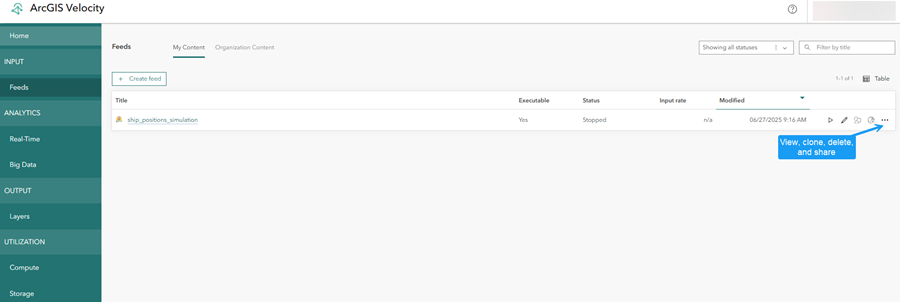
- Sortieren der Feed-Liste nach Titel, ausführbarem Status, Ausführungsstatus, Eingaberate und Änderungsdatum.
Auf der Seite Feeds wird eine aktualisiert Liste der konfigurierten Feeds mit ihrem Status und wichtigen Details angezeigt.
Erkunden und Erstellen von Analysen
Nachdem Sie einen Feed erstellt haben, können Sie mit den folgenden Schritten Echtzeit- und Big-Data-Analysen erkunden und erstellen:
- Klicken Sie im Hauptmenü auf die Registerkarte Echtzeit, und erkunden Sie die Seite Echtzeitanalysen.
Auf der Seite Echtzeitanalysen werden die Liste und der Status der Echtzeitanalysen angezeigt. Eine Echtzeitanalyse verarbeitet Daten, die über einen Feed-Typ erfasst werden. Dabei wird jeder einzelne Ereignisdatensatz beim Empfang analysiert. Echtzeitanalysen werden in der Regel zum Transformieren von Daten, für Geofencing und für die Ereigniserkennung verwendet.
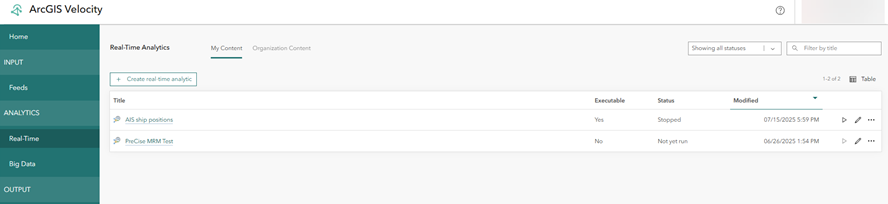
- Klicken Sie auf Echtzeitanalyse erstellen.
Die Optionen zum Auswählen eines vorhandenen Feeds oder Erstellen eines neuen Feeds werden angezeigt.

- Klicken Sie auf Vorhandener Feed, um einen vorhandenen Feed Ihrer Organisation auszuwählen.
- Klicken Sie im Dialogfeld Vorhandenen Feed auswählen auf den Dropdown-Pfeil Eigene Inhalte, und wählen Sie Eigene Organisation aus.
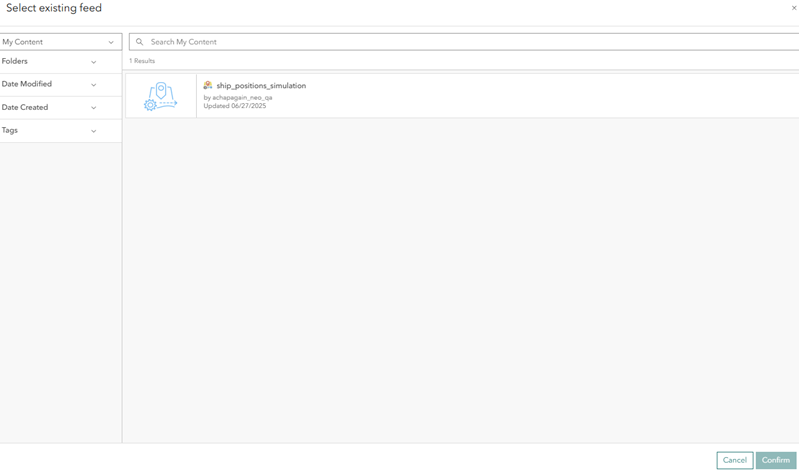
- Wählen Sie einen vorhandenen Feed in der Organisation aus.
- Klicken Sie auf Bestätigen, um einen vorhandenen Feed auszuwählen.
Der Echtzeitanalyse-Editor wird geöffnet. Sie können weitere Feeds, Quellen, Analysewerkzeuge und Ausgaben hinzufügen, um einen Echtzeitverarbeitungs-Workflow zu konfigurieren, der aus aufeinanderfolgenden Schritten besteht.
- Klicken Sie auf Abbrechen und dann auf OK, um den Echtzeitanalyse-Editor zu schließen und ohne Speichern der Analyse zur Seite Echtzeitanalysen zurückzukehren.
- Klicken Sie im Hauptmenü auf Big Data, und erkunden Sie die Seite Big-Data-Analysen.

Auf der Seite Big-Data-Analysen wird die Liste mit Informationen zu Big-Data-Analysen angezeigt. Durch die Big-Data-Analyse erfolgen Batch-Verarbeitung- und -Analysen gespeicherter Daten, z. B. Daten in einem Feature-Layer oder in Cloud-Big-Data-Stores wie Amazon S3 und Azure Blob Store. Big-Data-Analysen werden in der Regel zum Zusammenfassen von Beobachtungen, zum Analysieren von Mustern und für die Datenanreicherung verwendet. Weitere Informationen zum Erstellen von Big-Data-Analysen finden Sie in der Lektion zum Einstieg Entwerfen einer Big-Data-Analyse.
- Machen Sie sich mit den Optionen zur Nutzung vorhandener Big-Data-Analysen vertraut, darunter folgende:
- Sortieren der Analysen nach Titel, ausführbarem Status, Ausführungsstatus, Eingaberate und Änderungsdatum.
Hinweis:
Beim Erstellen eines Titels für eine Big-Data-Analyse können Unterstriche und Klammern verwendet werden. Internationale Zeichen werden ebenfalls unterstützt.
- Klicken auf das Start- oder Stopp-Symbol, um eine Analyse zu starten oder anzuhalten. Eine Big-Data-Analyse wird automatisch beendet, sobald sie abgeschlossen ist. Wenn Sie eine Echtzeitanalyse starten, wird sie so lange weiter ausgeführt, bis Sie sie anhalten.
- Klicken auf die Schaltfläche "Bearbeiten", um eine Analyse zu bearbeiten.
- Klicken auf die Schaltfläche mit den Auslassungspunkten, um auf weitere Aktionen zuzugreifen, z. B. um Elementdetails anzuzeigen, die Analyse zu klonen (kopieren), die Analyse zu löschen, Analyse-Protokolle anzuzeigen und die Analyse freizugeben.
- Sortieren der Analysen nach Titel, ausführbarem Status, Ausführungsstatus, Eingaberate und Änderungsdatum.
Sie haben die vorhandenen Echtzeit- und Big-Data-Analysen erkundet und erfahren, wie diese erstellt werden. Die Echtzeit- und Big-Data-Analysen werden auf den Seiten Echtzeitanalysen bzw. Big-Data-Analysen angezeigt.
Erkunden von Layern und Ergebnissen
Nachdem Sie Echtzeit- und Big-Data-Analysen erstellt haben, führen Sie die folgenden Schritte aus, um die mit Ihren Analysen und Ergebnissen verknüpften Ausgabe-Layer zu erkunden:
- Klicken Sie im Hauptmenü auf die Registerkarte Layer, und erkunden Sie die Seite Layer.
Auf der Seite Layer wird ein Liste der Ausgabe-Layer, z. B. Feature-Layer, Stream-Layer und Kartenbild-Layer, angezeigt.
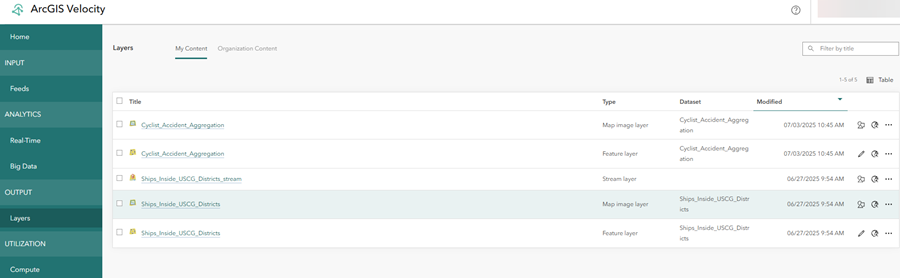
Layer werden durch das Erstellen von Ausgabetypen in Big-Data-Analysen erstellt. Wenn die Analyse ausgeführt wird, werden die Ausgabe-Layer automatisch erstellt. Sie können die Layer verwalten und in Map Viewer öffnen, um die Features in einer Karte anzuzeigen.
- Machen Sie sich mit den Optionen zur Nutzung vorhandener Layer vertraut, darunter folgende:
- Klicken auf die Schaltfläche "Bearbeiten", um einen Kartenbild-Layer zu bearbeiten. Sie können das Standard-Rendering der dynamischen Aggregation anpassen. Weitere Informationen zur Verwendung von Kartenbild-Layern finden Sie unter Visualisieren von Kartenbild-Layern.
- Klicken auf die Schaltfläche In Map Viewer öffnen, um der Webkarte einen Layer hinzuzufügen.
- Klicken auf die Optionsschaltfläche, um auf weitere Aktionen zuzugreifen, wie z. B. das Anzeigen von Elementdetails, das Öffnen des Layers im REST-Services-Verzeichnis, das Löschen und das Freigeben des Layers.
- Sortieren Sie der Liste nach Titel, Typ, verknüpftem Dataset und Änderungsdatum.
- Jeder Feature-Layer ist mit einem Kartenbild-Layer verknüpft, und beiden Layern liegen dieselben Daten zugrunde. Durch das Löschen eines Feature-Layers werden auch der verknüpfte Kartenbild-Layer und die zugrunde liegenden Daten gelöscht.
- Da Stream-Layer nur Echtzeitdaten visualisieren, ist für sie kein Dataset vorhanden.
Nächste Schritte
In dieser Lektion haben Sie die Velocity-App erkundet und mit Feeds, Echtzeit- und Big-Data-Analysen sowie Ausgabe-Layern gearbeitet.
Um dieses Wissen zu vertiefen, arbeiten Sie die anderen Lektionen zum Einstieg in Velocity durch, einschließlich Erstellen eines Feeds, Entwerfen einer Big-Data-Analyse und Entwerfen einer Echtzeitanalyse.