Имена секций - это значения, которые однозначно идентифицируют проходимые внутренние пространства в данных САПР. Для успешного импорта в ArcGIS Indoors имена секций должны соответствовать определенным требованиям. ArcGIS Indoors поддерживает имена секций, сконфигурированные в виде однострочного и многострочного текста, а также имена секций, сохраняемые в виде атрибутов блоков при выполнении проверок достоверности. Настройка имен секций позволяет проверять данные с помощью проверок достоверности имени секции.
Настройка имен секций позволяет проверять данные с помощью проверок достоверности Отсутствие имени секции и Имя секции не является уникальным. Можно использовать ArcGIS Indoors for AutoCAD для проверки следующих правил для имен секций:
- У каждой секции на чертеже есть имя.
- Точка выравнивания текста (или базовая точка блока, если используются атрибуты блока) располагается внутри границы секции.
- Несколько экземпляров текста имени секции в пределах одной и той же секции должны быть идентичными. Это необходимо для размещения больших или поворотных секций, которым требуется несколько экземпляров, для визуализации имени секции на чертеже.
- Каждое имя секции уникально - При проверке уникальных имен заглавные буквы и пробелы игнорируются.
Доступ к настройкам проверки для имен секций в Indoors for AutoCAD на панели Настройка проверки, на вкладке Имена секций.
Установить векторный слой имени секции
При настройке вкладки Имена секций на панели Настройка проверки, можно указать элементы на чертеже, определяющие уникальные имена для каждой секции.
Чтобы установить векторный слой имени секции, выполните следующие действия:
- Запустите Autodesk AutoCAD и откройте новый или существующий проект.
- На ленте, в группе Проверка, щелкните Настройка
 .
.Появится панель Настройка проверки.
- На панели Настройка проверки щелкните вкладку Имена секций.
- Создайте векторный слой, если это необходимо.
- Щелкните Новый
 на панели Настройка проверки в разделе Векторный слой, чтобы открыть диалоговое окно Свойства векторного слоя.
 - Введите имя в текстовом окне Имя векторного слоя или примите значение по умолчанию.
- Щелкните стрелку ниспадающего меню Тип элемента и выберите Текст для элементов TEXT или MTEXT или выберите Атрибуты блока, если имена секций указаны в атрибутах блока.
Примечание:
Тип элемента определяет тип геометрии векторного слоя и не может быть изменен после создания векторного слоя. Чтобы назначить другой тип элемента, создайте новый векторный слой.
- Выберите один или несколько слоев САПР с элементами, представляющими уникальные имена секций.
Подсказка:
Для лучшей производительности векторный слой должен включать только элементы имен секций. Чтобы отфильтровать элементы на основе цвета, типа линии или иных свойств САПР, используйте ArcGIS for AutoCAD, чтобы отредактировать векторный слой.
- Нажмите OK.
- Щелкните Новый
- Щелкните стрелку ниспадающего меню Векторный слой и выберите векторный слой, который определяет элементы на чертеже, представляющие уникальные имена секций.
В ниспадающем меню отображаются слои аннотаций для текста и слои точечных объектов для атрибутов блоков.
Примечание:
Чтобы отключить проверку достоверности Имя секции, выберите пустой элемент в верхней части списка.
- Если векторный слой содержит имена секций в атрибутах блоков, настройте раздел Атрибуты блока:
- Щелкните стрелку ниспадающего меню Имя блока и выберите блок, у которого есть атрибут имя секции.
- Щелкните стрелку ниспадающего меню Тег атрибута и выберите тег из блока, содержащего имена секций.
Примечание:
Если раздел Атрибуты блока отключен, убедитесь, что векторный слой соответствует следующим критериям:
- Тип элемента установлен как Атрибуты блока.
- Векторный слой включает в себя блоки.
- Блоки, включенные в векторный слой, имеют атрибуты блоков.
Теперь данные настроены для использования при проверке достоверности имени секции.
Анализ текста имени секции
Indoors for AutoCAD поддерживает анализ и извлечение фрагментов текста с разделителями. Если имена секций являются частью больших строк, можно настроить Indoors for AutoCAD для извлечения только уникальных сведений об имени секции для проверки достоверности.
Для настройки анализа имени секции, завершите следующие шаги в разделе Анализ текста на вкладке Имена секций панели Настройки проверки:
- Для параметра Разделитель введите один или несколько символов, которые отделяют имена секций от другой информации в текстовой строке.
Используйте \P для обозначения конца строки. Чтобы остановить анализ, очистите настройки разделителя.
- Для параметра Индекс укажите фрагмент текста с разделителями, который необходимо извлечь.
Индекс, равный 1, извлекает первый фрагмент, 2 извлекает второй фрагмент и так далее.
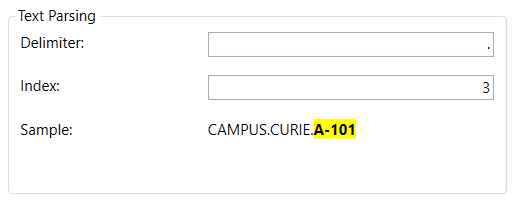
Пример 1
Пример имен секций, найденных в более длинных строках:CAMPUS.CURIE.A-101
Образец проанализированного текста отображается рядом с Образцом в разделе Анализ текста:
Пример 2
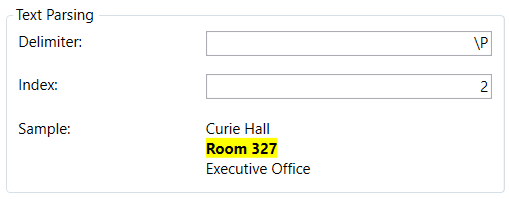
Пример имен секций в нескольких строках:Curie Hall
Room 327
Executive Office
Образец проанализированного текста отображается рядом с Образцом в разделе Анализ текста: