Можно настроить параметры проверки, используемые ArcGIS Indoors for AutoCAD для проверки активного чертежа САПР на наличие потенциальных проблем с данными. Доступ к инструментам проверки можно получить из группы Проверка вкладки Indoors в ArcGIS Pro. Можно использовать инструменты настройки, чтобы указать слои, которые вы хотите проверить, установить допуски для различных проверок достоверности и многое другое.
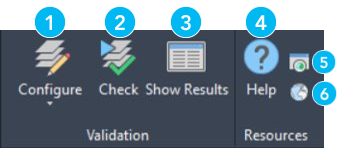
Элементы, обозначенные на изображении выше, описаны в следующей таблице:
| Элемент | Изображение | Кнопка | Описание |
|---|---|---|---|
1 |  | Настройка | Открыть панель Настройка проверки или панель Импорт конфигурации, используя ниспадающие опции. |
2 |  | Проверка | Запустить проверки достоверности с текущими настройками проверки. |
3 |  | Показать результаты | Открыть панель Результаты проверки, чтобы отобразить результаты последнего запуска проверок достоверности. |
4 |  | Справка | Открыть справочную документацию Indoors for AutoCAD |
5 |  | Ресурсы | Открыть страницу Ресурсы продукта ArcGIS Indoors, для доступа к документации, руководствам, статьям блога о Indoors. |
6 |  | О программе | Открыть панель Описание для дополнительного модуля Indoors for AutoCAD. |
Открытие панели Настройка проверки
Чтобы создать новую конфигурацию или отредактировать существующую, щелкните Настроить в группе Проверка на вкладке Indoors.
Появится панель Настройка проверки.
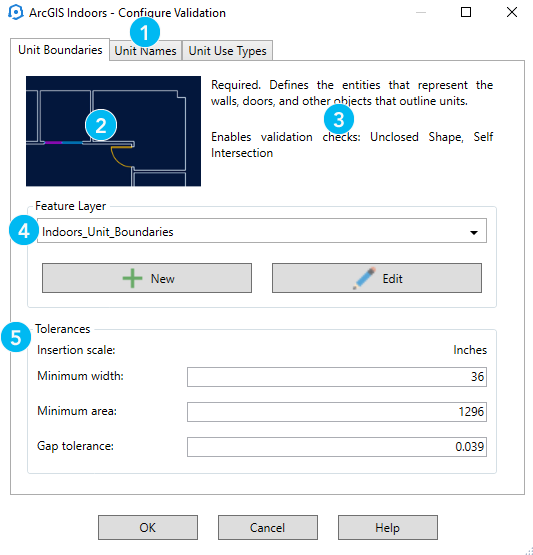
Элементы, обозначенные на изображении выше, описаны в следующей таблице:
| Элемент | Описание |
|---|---|
1 | Типы информации Indoors упорядочены по вкладкам на панели Настройка проверки. |
2 | Визуальное представление типа информации. |
3 | Описание типа информации и связанных с ним проверок достоверности. |
4 | Опции для выбора, создания или редактирования векторного слоя ArcGIS for AutoCAD, который определяет, какие элементы на чертеже САПР представляют тип информации. |
5 | Дополнительные опции, основанные на выбранной вкладке и типе информации, включая допуски, атрибуты блоков, анализ текста и стандартные значения. |
Импорт существующей конфигурации
Чтобы сэкономить время при подготовке нескольких поэтажных планов САПР с аналогичными характеристиками, можно импортировать конфигурацию дополнительного модуля ArcGIS Indoors for AutoCAD из настроенного файла чертежа САПР (.dwg) или шаблона (.dwt).
- Запустите Autodesk AutoCAD и откройте новый или существующий проект.
- Откройте чертеж САПР, в который вы хотите импортировать конфигурацию.
- Выберите открытый чертеж САПР, чтобы при необходимости сделать его активным.
- На ленте Indoors, в группе Проверка щелкните стрелку ниспадающего меню Настройка и выберите Импорт конфигурации.
- Выберите файл .dwg или .dwt, содержащий конфигурацию Indoors for AutoCAD, которую вы хотите импортировать.
- Щелкните Открыть.
При импорте конфигурации Indoors for AutoCAD также импортируются отсутствующие определения слоев САПР, отсутствующие определения блоков и определения векторных слоев. Если существующий векторный слой имеет такое же имя, префикс old_ добавляется к имени существующего слоя при импорте нового слоя.