I dette emnet
Visual Studio-mal
Visual Studio-malen installeres som en del av ArcGIS Extensibility SDK for Silverlight, og er designet som et hjelpemiddel til å opprette verktøy (kommandoer) og virkemåter for bruk med ArcGIS Viewer for Silverlight. Ettersom Esri Maps for SharePoint og ArcGIS Viewer for Silverlight har et felles rammeverk for utvidbarhet, kan du også bruke Visual Studio-malen til å lage tilleggsprogrammer for Esri Maps for SharePoint.
Installere Visual Studio-malen
Microsoft Visual Studio-malen installeres som en del av ArcGIS Extensibility SDK for Silverlight. Malen gjør det enkelt å opprette tilleggsprogrammer og oppsett. Prosjekter som opprettes ved hjelp av malen, kan åpnes i Microsoft Expression Blend 5, men malen vises bare i dialogboksen for opprettelse av prosjekter i Visual Studio. Malen støttes på Microsoft Visual Studio 2010 og 2012. Eldre versjoner av Visual Studio og Expression Blend støttes ikke.
Nødvendig programvare
Følgende er påkrevd for å bruke malen:
- Microsoft Visual Studio 2012 eller Microsoft Visual Studio 2010.
- ArcGIS API for Microsoft Silverlight 3.1.
- Microsoft Expression Blend Preview for Silverlight 5.
- Microsoft Silverlight 5 Tools for Visual Studio 2010 SP1 (hvis du bruker Visual Studio 2010)
- Microsoft Silverlight Toolkit
Innholdet i Visual Studio-malen
Visual Studio-løsninger som opprettes fra Viewer-malen, vil inneholde tre prosjekter. I listen nedenfor betyr <prosjektnavn> navnet på prosjektet slik det angis i dialogboksen Nytt prosjekt. Prosjektene som inngår i malen, er følgende:
- <Prosjektnavn> – Dette er et webområdeprosjekt som inneholder et fullt ut fungerende Viewer-program. Det inneholder en kopi av samtlige konfigurasjonsfiler som er inkludert i Viewer. Når du utformer løsningen, blir utdataene fra AddIns-prosjektet og oppsettene i Layouts-prosjektet automatisk kopiert til dette webområdet.
- <Prosjektnavn>.AddIns – Inneholder et verktøy og en virkemåte som hjelper deg i gang med å lage ditt eget tilleggsprogram. Du finner mer informasjon i Skrive verktøy og Skrive virkemåter for kart.
- <Prosjektnavn>.Layouts – Inneholder en kopi av alle standardoppsettene som distribueres med Viewer. Du kan åpne dem i Visual Studio eller Expression Blend for å endre utformingen eller opprette nye oppsett.
Opprette tilleggsprogrammer
Bruk følgende fremgangsmåte for å opprette et tilleggsprogram ved hjelp av malen. Du finner fremgangsmåten for å laste opp et tilleggsprogram i Konfigurere tilleggsprogrammer.
- Start Microsoft Visual Studio 2010 eller 2012.
- Klikk på Fil > Nytt > Prosjekt.
Dialogboksen Nytt prosjekt vises.
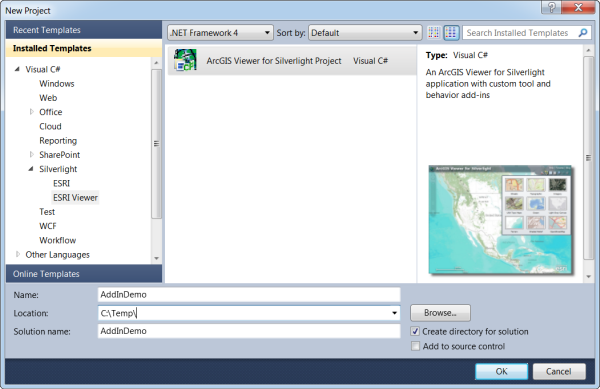
- I dialogboksen Nytt prosjekt skal du utvide Visual C# og deretter utvide Silverlight-noden.
- Klikk på ESRI Viewer under Silverlight-noden og velg ArcGIS Viewer for Silverlight-prosjekt.
- Skriv inn et navn for prosjektet i tekstboksen Navn og klikk på OK.
Tilleggsprogrammet lastes inn med tre prosjekter: ett som inneholder tilleggsprogramkoder, ett som inneholder oppsett og ett som inneholder et Viewer-webområde. Hvert prosjekt inneholder en kode og eksempler for å hjelpe deg med å komme i gang med å opprette tilpassede verktøy, virkemåter og oppsett.
Feilsøke et tilleggsprogram
Du kan feilsøke et tilleggsprogram ved å bruke Visual Studio og funksjonaliteten Attach to Process.
- Bygg løsningen og kontroller at den fungerer.
- Last opp den resulterende .xap-filen til SharePoint-området (se Konfigurere tilleggsprogrammer).
- Legg til verktøyet på ønsket verktøylinje og lagre.
- Legg til et stoppunkt på ønsket plassering i Visual Studio.
- I Visual Studio klikker du på Feilsøk > Attach to process.
Dialogboksen Attach to Process vises.

- Klikk på knappen Velg for å definere egenskapen Attach to. Dialogboksen Select Code Type vises.

- I dialogboksen Select Code Type merker du av i boksen for Silverlight og klikker på OK.
- I hoveddialogboksen Attach to Process velger du nettleserprosessen (for eksempel iexplore.exe hvis du bruker Internet Explorer) som er av typen Silverlight, og klikker på Legg ved.