Opprette et egendefinert oppsett
Med oppsett kan du endre utseendet på Map-webdelen. Du kan lage ditt eget egendefinerte oppsett for Map-webdelen ved å redigere DefaultLayout.xaml-filen i dokumentbiblioteket for konfigurasjonsfiler i Esri Maps.
DefaultLayout.xaml-filen har følgende begrensninger:
- Du kan ikke opprette en referanse til andre ressurskataloger. Derfor må alle stiler være inkludert i DefaultLayout.xaml-filen.
- Det er ikke et tittelområde eller verktøylinjebeholdere i dette oppsettet siden alle verktøyene vises på SharePoint-båndet.
Du kan også redigere DefaultLayout.xaml-filen slik at den inneholder egendefinerte kontroller, for eksempel en diagramkontroll, et oversiktskart og en tekstboks for søk. Hvis du oppretter et oppsett med en egendefinert kontroll, må .xap-filen som inneholder implementeringen av den egendefinerte kontrollen, legges til i ArcGIS Mapping Extensions-biblioteket.
Map-webdelen og ArcGIS Viewer for Silverlight deler det samme oppsettrammeverket. Derfor kan du tilpasse innholdet i alle Viewer-oppsettene i DefaultLayout.xaml, gitt begrensningene som er nevnt ovenfor.
Den følgende fremgangsmåten viser hvordan du bruker Visual Studio-malen i ArcGIS Viewer for Silverlight til å opprette et egendefinert oppsett. Først oppretter du et nytt prosjekt med Viewer-malen, og deretter tilpasser du et av de eksisterende oppsettene slik du ønsker. Hvis du vil ha mer informasjon om Viewer-malen, kan du se Visual Studio-mal.
Opprette et nytt prosjekt
- Start Microsoft Visual Studio 2010 eller 2012.
- Klikk på Fil > Nytt > Prosjekt. Dialogboksen Nytt prosjekt vises.
- I dialogboksen Nytt prosjekt utvider du Visual C#- og Silverlight-noden.
- Klikk på ESRI Viewer under Silverlight-noden og velg ArcGIS Viewer for Silverlight-prosjekt.
- Skriv inn et navn på tilleggsprogramprosjektet i tekstboksen Navn, og klikk på OK.
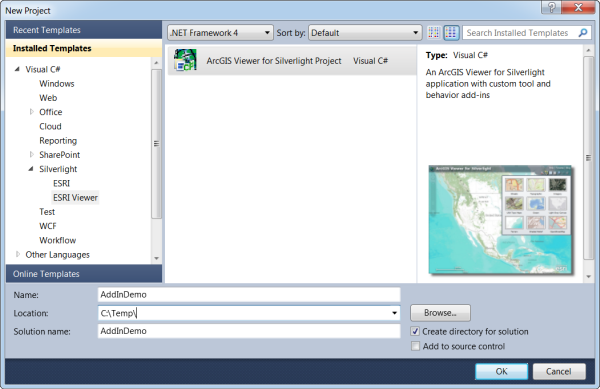
Tilleggsløsningen lastes inn med tre prosjekter: én med tilleggskode, én med oppsett og én med et Viewer-webområde. Hvert prosjekt inneholder kode og eksempler som skal hjelpe deg med å komme i gang med å opprette egendefinerte verktøy, atferder og oppsett.
Hvis det er noen advarsler, må du kanskje kompilere løsningen.
Opprette et egendefinert oppsett
Når du har opprettet et nytt Visual Studio-prosjekt ved hjelp av ArcGIS Viewer for Silverlight-prosjekt som beskrevet over, gjør du følgende for å opprette et egendefinert oppsett:
- Last ned DefaultLayout.xaml-filen fra dokumentbiblioteket for konfigurasjonsfiler i Esri Maps. Du vil kanskje opprette en sikkerhetskopi av DefaultLayout.xaml-filen før du fortsetter.
- I <ProjectName>.Layouts-prosjektet i løsningen du opprettet tidligere, legger du til DefaultLayout.xaml-filen i Konfig > Oppsett-mappen.
- Du kan åpne <ProjectName>.Layouts-prosjektet i Microsoft Expression Blend for å opprette et egendefinert oppsett. Du kan ha prosjektet åpent i Microsoft Visual Studio og Microsoft Expression Blend samtidig.
- Når du har opprettet det ønskede oppsettet, legger du til DefaultLayout.xaml-filen i dokumentbiblioteket for konfigurasjonsfiler i ArcGIS Mapping.