適切な権限を持つ Microsoft SharePoint ユーザーは、SharePoint ドキュメントに位置に基づくタグを付けることができます。これにより、マップ上でデータ レイヤーのフィーチャをクリックして、それらのドキュメントを見つけることができます。
SharePoint サイト内のドキュメント リストから 1 つ (または複数) のドキュメントをマップ上のある位置にドラッグすると、ArcGIS for SharePoint は、ドキュメントに自動的にジオタグを生成し、保存します。
その後、ジオタグが付けられたドキュメントは、マップ上でその位置をクリックするか、特定のキーワードを検索することで見つけることができます。
座標または属性のいずれかに基づいて、ドキュメントにジオタグを付けることができます。 Microsoft SharePoint または ArcGIS のコンテンツからレイヤーをマップに追加したら、マップの各フィーチャ レイヤーにジオタグ属性を設定できます。 その後、SharePoint コンテンツにジオタグを付けると、マップ上の関連するフィーチャをクリックすることですばやく見つけられるようになります。 あるいは、マップの任意のポイントのジオタグをドキュメントに付け、その地理情報をドキュメントと共に SharePoint に保存することができます。 この方法では、ドキュメントと座標情報を ArcGIS の新しいレイヤーに保存することもできます。
たとえば、ある地域周辺で、独自の安全ドキュメントを有する複数のサイトを監督しているマネージャーは、建設サイトの ArcGIS レイヤーをマップに追加して、ドキュメントをレイヤー上の関連する位置までドラッグして、これらにジオタグを付けることができます。 後から、SharePoint サイトの訪問者が位置をクリックすると、関連するタグ付けされたドキュメントを表示することができます。
注意:
ジオタグ付与を開始するには、最初に SharePoint サイト管理者が ArcGIS 用語ストアを設定する必要があります。 また、組織のサイトにあるドキュメントがサイト間で移動される場合、管理者がドキュメントのドキュメント ID サービスを有効にすることもおすすめします。 さらに、ドキュメントが移動されたときにジオタグが維持されることを保証するため、管理者は組織のサイト間にわたってドキュメント ライブラリーのエンタープライズ キーワード列を追加する必要があります。
ジオタグを付けられるコンテンツ
SharePoint サイト コレクションの次の種類の SharePoint コンテンツにジオタグを付けることができます。
- ドキュメント - 1 つ以上のドキュメントを選択し、参照レイヤーのジオタグ属性を使用してタグを付けます。
- ドキュメント セット - ドキュメント セットにジオタグを付ける場合、生成されたメタデータはドキュメント セットのみに適用されます。セットに含まれる個々のドキュメントには、ジオタグが付けられません。
- ピクチャー ライブラリー - 参照レイヤーのジオタグ属性を使用してタグを付ける 1 つ以上のデジタル写真またはグラフィックスを選択します。 サポートされているファイル形式は、PNG、GIF、JPG、JPEG、および BMP です。 オーディオ ファイルおよびビデオ ファイルは、ピクチャー ライブラリーでサポートされていません。
- ビデオ - ジオタグを付けるビデオを 1 つ以上選択します。 サポートされている形式は、MP4、QT、SWF、GIF です。
- フォルダー - フォルダーにジオタグを付ける場合は、レイヤーのジオタグ属性を使用して、フォルダー内のファイルのみにタグが付けられます。フォルダーにタグを付けることはできません。 選択セットにフォルダーが含まれている場合は、フォルダー内のすべてのアイテムに再帰的にタグが付けられます。 フォルダー内の特定のドキュメントにタグを付けるには、フォルダーを開いてドキュメントを選択します。
ドキュメント ライブラリーかドキュメント セットに追加されたファイルにもジオタグを付けることができます。
座標に基づいたジオタグの設定
フィーチャ レイヤーがなくても、ベースマップのジオタグを直接ドキュメントに付与することができます。 また、タグ付けされたドキュメントを保存する、新しいフィーチャ レイヤーを作成することもできます。
注意:
座標に基づいたジオタグの設定を行うには、サイン インする必要があります。
座標に基づいたジオタグを設定するには、次の手順を実行します。
- マップ ツールから [ジオタグとジオサーチ]
 を選択します。
[ドキュメントへのジオタグ付け] タブを含む [ジオタグとジオサーチ] ウィンドウが開きます。
![[座標] タブが開いた状態の EV 充電ステーションのマップ上の [ジオタグ] タブ](GUID-D3946181-C9A4-4F98-B76F-64E3408C44F2-web.png "[座標] タブが開いた状態の EV 充電ステーションのマップ上の [ジオタグ] タブ")
- [座標] が選択されていることを確認します。
座標に基づいたジオタグの設定を開始すると、ドキュメントの位置情報を SharePoint のみに保存できます。 ドキュメントの地理情報を ArcGIS に保存するには、ジオタグの付与を開始する前に手順 4 に進みます。
- ジオタグを付与したポイントを新しいフィーチャ レイヤーと SharePoint に保存するには、[ArcGIS に保存] 切り替えボタンを使用します。
これにより、ArcGIS for SharePoint を使用しないユーザーが、ArcGIS Online または ArcGIS Enterprise を使用してドキュメント リンクを表示することができます。
- ページの編集モードを有効にします。
- [ArcGIS に保存] 切り替えボタンをオンにします。
- [ストレージ レイヤー名] テキスト ボックスに新規レイヤーの名前を入力します。
- [フォルダーに保存] ドロップダウン メニューで、レイヤーを保存するフォルダーを選択します。
- [共有レベル] ドロップダウン メニューで、レイヤーの共有レベルを選択します。
- [グループ共有] ドロップダウン メニューで、レイヤーを共有するグループを選択します。
- [レイヤーの作成] ボタンをクリックして、ArcGIS コンテンツにレイヤーを作成します。
- フィーチャ上に新しいポイントが保存されないようにするには、[ArcGIS に保存] 切り替えボタンをオフにします。
属性に基づいたジオタグの設定
マップにデータを追加した後、レイヤーのデータのどの属性をジオタグ付けに使用するかを指定することができます。 編集モードのユーザーが構成済みのレイヤーにドキュメントをドラッグすると、選択した属性を使用してドキュメントにジオタグが生成されます。 これにより、マップ上の特定の位置をクリックすると、その位置に関連するドキュメントを見つけられるようになります。
マップ内のレイヤーごとに 1 つの空間属性を指定できます。 ジオタグ属性を設定するには、次の手順を実行します。
- マップの編集モードを有効にします。
- SharePoint または ArcGIS コンテンツで、マップのジオタグに使用する属性を含むレイヤーを追加します。
- マップ ツールから [ジオタグとジオサーチ] を選択します。
[ドキュメントへのジオタグ付け] タブを含む [ジオタグとジオサーチ] ウィンドウが開き、[座標] 設定が表示されます。
注意:
ドキュメントにジオタグを付ける前に、1 つ以上のフィーチャ レイヤーがマップに含まれている必要があります。
- ウィンドウの上部で、[属性] をクリックします。

- [ソース レイヤー] ドロップダウン メニューから、ジオタグ付けに使用するレイヤーを選択します。
レイヤーの属性が表示されます。
- [属性] ドロップダウン メニューから属性を選択し、ジオタグ付けに使用します。
ヒント:
属性の上にマウスポインターを合わせると、そのタグのプレビューが表示されます。 最初の 5 つの個別値が表示されます。
属性を選択すると、ウィンドウの [ドキュメントへのジオタグ付け] セクションが有効になります。 これでドキュメントにジオタグを付与できます。
ArcGIS Pro でのドキュメント リンクの利用
編集モードの SharePoint ページでは、ArcGIS 組織の管理者またはレイヤーの所有者が、属性に基づいたジオタグ付与を行う際に [ドキュメントの URL の追加] 切り替えボタンをオンにすることができます。 このボタンを使用すると、ページが編集モードのときにドキュメントにジオタグを付けるユーザーは、そのドキュメントのリンクを、ArcGIS でホストされるフィーチャ レイヤーに追加できます。 これにより、レイヤーのフィーチャ テーブルに列が作成され、たとえば、Map Viewer で表示したときにフィーチャのポップアップにリンクが表示されます。 これにより、SharePoint を頻繁に使用しないユーザーが、Map Viewer でドキュメント リンクにアクセスすることができます。
[ドキュメントの URL の追加] 切り替えボタンをオフにすると、フィーチャ テーブル内の既存のリンクは削除されませんが、新しくジオタグが付けられたドキュメントはフィーチャ テーブルに格納されません。
注意:
フィーチャ レイヤーで編集を有効にする必要があり、レイヤーは、そのレイヤーへのアクセス権を持たせる組織メンバーまたはグループ メンバーと共有する必要があります。URL の同期
SharePoint ドキュメントは、移動または削除されることがあります。 [URL の同期] ボタン  をクリックして、ArcGIS のリンクを SharePoint のドキュメントと同期します。 これによって、SharePoint で削除されたドキュメントの ArcGIS フィーチャ テーブルからリンクが自動的に削除されます。

注意:
ドキュメントが最近移動された場合、SharePoint サイトがクロールを行ってインデックスの再構築を行うため、最大で 60 分を要することがあります。 SharePoint がインデックスの再構築を行う前に同期すると、クロールが失敗する恐れがあります。
また、ドキュメントがサイト間で移動される場合、ドキュメントとそのジオタグをトラッキングするため、管理者が組織のサイト間にわたって、ドキュメント ライブラリーのドキュメント ID サービスおよびエンタープライズ キーワード列を有効にすることもおすすめします。
ドキュメントがサイトから削除されており、見つからない場合は警告が表示され、同期のキャンセル、ドキュメントの URL の保持、フィーチャ レイヤーからの削除を選択できます。
ドキュメントへのジオタグの付与
ドキュメントにジオタグを付けるには、次の手順を実行します。
- マップ ツールから [ジオタグとジオサーチ] を選択します。
[ジオタグとジオサーチ] ウィンドウが表示されます。
- [ドキュメントへのジオタグ付け] をクリックし、セクションを展開します。
現在の SharePoint サイトのドキュメント ライブラリーのリストが表示されます。
- 必要に応じて、[サイト ピッカー] ボタン
 をクリックしてサブサイトまたはハブ サイトを変更し、他のコンテンツを参照します。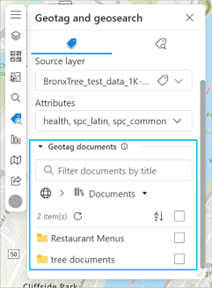
- ドキュメント ライブラリー (フォルダー) を選択して、そのコンテンツを表示します。
- アイテムにすでにジオタグが付けられている場合、[ドキュメント ジオタグ] ボタン
 をクリックすると、アイテムに関連付けられたドキュメントのタグが表示されます。
ヒント:
ドキュメント タグを削除するには、[ドキュメント ジオタグ] ウィンドウでジオタグを選択し、[選択項目の削除] をクリックして、選択したタグを削除するか、[すべて削除] をクリックしてすべてのタグを削除します。
- [閉じる] ボタン
 をクリックし、[ドキュメント ジオタグ] ウィンドウを閉じます。
 - アイテムを選択し、マップ上の位置にドラッグしてジオタグを付けます。
アイテムにタグが付けられ、使用するタグに関する情報を含むポップアップが表示されます。
注意:
タグ付けが進行中である間、マップの操作を続けることができます。 アイテムに正常にタグが付けられると、確認メッセージが表示されます。