ArcGIS for SharePoint で SharePoint リストまたはドキュメント ライブラリーをマッピングするには、リストまたはライブラリーの行に X 座標と Y 座標、または Esri JSON ジオメトリーが必要です。 SharePoint リストに座標またはシェープ データがない住所が含まれている場合は、データをジオコーディングするか、空間対応化する必要があります。 SharePoint リストまたはライブラリーの [位置の有効化] ボタン  は、SharePoint で ArcGIS ジオコーディング サービスを直接実行したり、空間結合を作成したりする場合に使用できます。空間結合では、共有属性を通じて SharePoint リストを ArcGIS フィーチャ レイヤーにリンクします。 また、SharePoint リストまたはドキュメント ライブラリーの新規または変更されたアイテムの位置の有効化を自動化できる Microsoft Power Automate フローを設定できます。
ヒント:
[データの結合] 機能を使用するには、ArcGIS レイヤーに SharePoint リストまたはライブラリーと同じ属性が含まれていることを確認します。住所によるリストまたはライブラリーの位置の有効化
ArcGIS World Geocoding Service またはカスタム ジオコーダーを使用して、SharePoint リストまたはドキュメント ライブラリーの空間対応が可能になります。
注意:
ArcGIS World Geocoding Service を使用すると、クレジットを消費します。
SharePoint リストまたはドキュメント ライブラリーをジオコーディングするには、次の手順を実行します。
- 住所情報または対象ポイントを含む SharePoint ドキュメント ライブラリーまたはリストを開きます。
- 位置の有効化する行 (複数可) を選択します。
リスト全体を選択するには、行を選択せずに続行します。
- [位置の有効化] をクリックします。

[位置の有効化] ウィンドウが開き、サイン インするよう要求されます。
- ArcGIS の組織アカウントにサイン インします。
- [ジオコード] セクションで、[ジオロケーター] ドロップダウン メニューからロケーターを選択します。
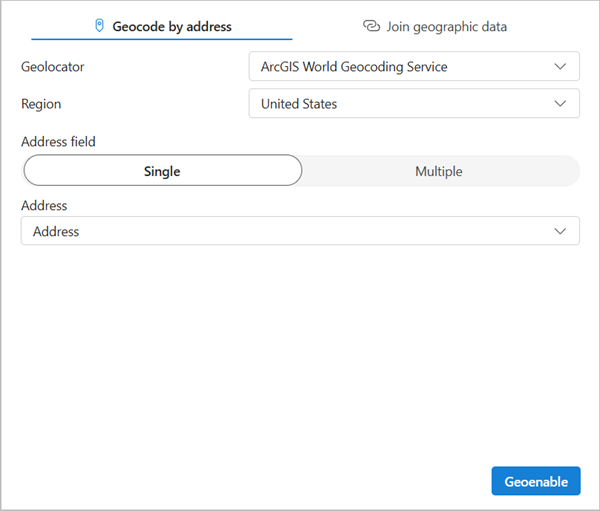
- 必要に応じて、[地域] ドロップダウン メニューから、住所が存在する国を選択します。
リストまたはライブラリー内の住所が異なる国に存在している場合、ドロップダウン メニューから [世界] を選択します。
- 住所データが 1 つの列にあるか、複数の列にあるかを選択します。
- ドロップダウン メニューから対応する住所情報列を選択します。
- [位置の有効化] をクリックします。
ジオコーディング ワークフローが実行され、進行状況ウィンドウが表示されます。 リストまたはライブラリーに、[位置の有効化ステータス] 列が表示されます。その列には、どの行が正常に位置の有効化されたかを示すチェック マーク
 または警告記号
  が表示されます。
 - [完了] をクリックします。
SharePoint リストまたはライブラリーは位置の有効化され、マッピングの準備ができています。
地理データの結合
SharePoint リストまたはドキュメント ライブラリーからアイテムを地理データ レイヤーに結合するには、次の手順を実行します。
- 住所情報または対象ポイントを含む SharePoint ドキュメント ライブラリーまたはリストを開きます。
- 結合する行 (複数可) を選択します。
リスト全体を選択するには、行を選択せずに続行します。
- [位置の有効化] をクリックします。
[位置の有効化] ウィンドウが開き、サイン インするよう要求されます。
- ArcGIS の組織アカウントにサイン インします。
- [データの結合] をクリックします。
- ドロップダウン メニューから、ArcGIS レイヤーを選択します。
ArcGIS のレイヤーに、SharePoint リストまたはライブラリー内の 1 つ以上の属性と一致する属性が含まれていることを確認します。
レイヤー名が [結合する区画レイヤーの選択] セクションに表示され、[フィールドの選択] セクションが表示されて、結合フィールド候補が自動的に読み込まれます。
- 区画レイヤーの下にあるドロップダウン メニューで、一致するフィールドとして使用するフィールドが選択されていることを確認します。
- [フィールドを選択] セクションのドロップダウン メニューで、レイヤーとリスト/ライブラリーの両方から一致として使用するフィールドが選択されていることを確認します。
[推定一致の精度] 進行状況バーが更新されます。
- 必要に応じて、[フィールドの追加] をクリックし、一致する属性フィールドを追加します。

- 属性の一致が完了したら、[位置の有効化] をクリックします。
結合ワークフローが実行され、進行状況ウィンドウが表示されます。 リストまたはライブラリーに、[位置の有効化ステータス] 列が表示されます。その列には、どの行が正常に結合されたかを示すチェック マーク
または警告記号 が表示されます。
SharePoint リストまたはライブラリーは位置の有効化され、マッピングの準備ができています。
新規または更新されたアイテムのジオコーディングの自動化
Power Automate を使用して、新規アイテムがリストまたはドキュメント ライブラリーに追加されたときに自動的にジオコーディングするフローをトリガーすることができます。 このフローはアイテムが更新されても自動的に実行されます。
注意:
必要なジオコーダーとクレジットにアクセスするには、フロー パネルで正しいアカウントと接続を使用してサイン インしていることを確認します。
位置の有効化の Power Automate フローを設定するには、次の手順を実行します:
- 住所によるリストまたはライブラリーの位置の有効化ワークフローの手順 1 ~ 8、または地理データの結合ワークフローの手順 1 ~ 9 を実行します。
- [Power Automate] セクションで、切り替えボタンをオンにします。
注意:
切り替えボタンが無効になっている場合、フローのオンとオフを切り替える権限がありません。 詳細については、管理者にお問い合わせください。
フローの設定が表示されます。
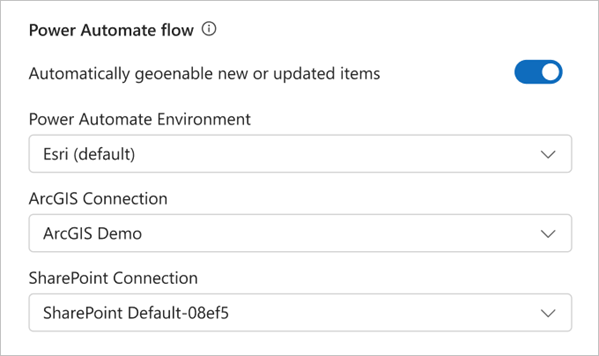
- [新規または更新されたアイテムの位置を自動的に有効化] 切り替えボタンをオンにします。
- [Power Automate 環境] ドロップダウン メニューで、フローを設定したい Power Automate 環境 を選択します。
- [ArcGIS 接続] ドロップダウン メニューで、目的の ArcGIS アカウント接続を選択します。
Power Automate フローを使用するには、適切な権限とプレミアム Power Automate ライセンスが必要です。 必要なジオコーダーとクレジットにアクセスするには、フロー パネルで正しいアカウントと接続を選択していることを確認します。 複数の接続がリストされていることがあります。 これは、Power Automate の既知の問題です。
- [SharePoint 接続] ドロップダウン メニューで、サイトに接続されている SharePoint アカウントを選択します。
- [位置の有効化] をクリックします。
ジオコーディング ワークフローが実行され、進行状況ウィンドウが表示されます。 リストまたはライブラリーに、[位置の有効化ステータス] 列が表示されます。その列には、どの行が正常にジオコーディングまたは結合されたかを示すチェック マーク
または警告記号 が表示されます。 正常にジオコーディングまたは結合されなかったアイテムの横にあるハイパーリンクをクリックすると、フローが表示されます。注意:
一部のアイテムが正常にジオコーディングされなかった場合でも、Power Automate フロー ページにフローが正常に実行されたと示されることがあります。
- [完了] をクリックします。
位置の有効化とフローが完了しました。 新規または更新されたアイテムは自動的にジオコーディングされるようになります。