タイム スライダー ウィジェットを使用して時系列データを表示し、データが時間とともにどのように変化するかを確認できます。 このウィジェットでは、再生/一時停止ボタンや前へ/次へボタンを使用するかスライダーをドラッグすることで、複数のレイヤーのデータをアニメーション表示できます。
注意:
タイム スライダー ウィジェットでは、デフォルトで、指摘事項レイヤー、スケジュール レイヤー、BIM プロジェクト レイヤーのデータを表示できます。 タイム スライダー解析にレイヤーをさらに追加するには、「レイヤー上の時間を有効にする」をご参照ください。
使用例
タイム スライダー ウィジェットを使用して次のようなタスクを実行できます:
- スケジュール データを時間の経過とともに表示してプロジェクトの計画手順を支援する。
- BIM プロジェクト完了日の地理的状況を分析する。
- 作成されたプロジェクト指摘事項について一定期間にわたって分析し、それらの指摘事項が頻繁に生じるのはどのような場合であるかを分析する。
レイヤーのフィルター
ArcGIS GeoBIM アプリでタイム スライダーを使用してレイヤーをフィルターするには、次の手順を実行します:
- [タイム スライダー] ウィジェット
 をクリックします。
タイム スライダー ウィジェットがマップ ビューで開きます。
- [レイヤーの選択] ドロップダウン矢印をクリックし、時間解析に含めるレイヤーを選択します。
注意:
タイム スライダーには、時間設定が有効になっているレイヤーだけが表示されます。
タイム スライダーの表示が更新され、選択したレイヤーの全時間範囲と、そのスライダーに設定されているデフォルトの時間範囲が表示されます。
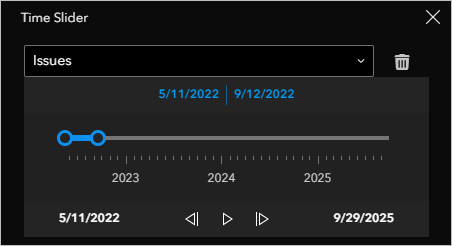
- スライド コントロールをドラッグするかナビゲーション矢印

 をクリックして、時間範囲を設定します。
時間範囲が変わると、それに従って [マップ] ウィジェットと [テーブル] ウィジェットで選択済みレイヤーがフィルターされます。
- [再生] ボタン
 をクリックすると、時系列アニメーションが開始します。
タイム スライダー解析の実行中、マップ ウィジェットにアニメーションが表示されます。 テーブル ウィジェットのフィルターは、アニメーションが停止した後でのみ更新されます。
注意:
タイム スライダー ウィジェットを閉じた場合でも、アニメーションの再生は続行されます。
- アニメーションを停止するには、[一時停止] ボタン
 をクリックします。
 - 選択したレイヤーをタイム スライダーから消去するには、[ごみ] ボタン
 をクリックします。
タイム スライダー ウィジェットがデフォルト表示に戻ります。
上記の手順をすべて実行することで、タイム スライダー時間解析を使用して ArcGIS GeoBIM プロジェクト レイヤーが正常にフィルターされます。