[ツール] ページでは、Autodesk Construction Cloud (ACC) のドキュメント範囲、ドキュメント モデル、プロジェクトの指摘事項、プロジェクトの境界をマップおよびシーンに正確にジオリファレンスできます。 ArcGIS GeoBIM プロジェクトに対するすべてのツールの実行に関する履歴レコードも表示できます。
注意:
ジオプロセシング ツールを構成する前に、「ArcGIS GeoBIM のセキュリティー要件」をご参照ください。
ツール タブ
[ツール] タブは、ソース プロジェクト データを ACC から ArcGIS GeoBIM フィーチャ サービスに取り込むために Creator 以上のユーザー タイプによって使用されます。 組織は経時的な進行状況を常に監視でき、計画および設計が変更されたとき、または指摘事項が発生したときの意思決定を支援します。 エンジニアリング ドキュメントおよび指摘事項が追加、更新、または ACC プロジェクトから削除されたときにジオプロセシング ツールを実行します。 これにより、チームは常に最新の情報を操作できます。
[ツール] タブには、複数の構成可能なオプションが含まれています。

[ツール] タブのエレメントとその目的の説明を次の表に示します。
| エレメント | 説明 |
|---|---|
1 | ACC のプロジェクト データに対して実行するジオプロセシング ツールを表示、構成、選択するには、[ツール] タブを選択します。 |
2 | すべてのツールの実行に関する履歴レコードと指標を表示するには、[履歴] タブを選択します。 |
3 | ArcGIS GeoBIM プロジェクトに含まれる Autodesk プロジェクトとフォルダーを表示するには、[フォルダーの選択] ボタンを選択します。 プロジェクト チームに関連するデータのみを同期するには、フォルダーの選択をカスタマイズします。 |
4 | [ドキュメント範囲の追加] ツールは、地球上でのエンジニアリング ドキュメントの範囲を表す 2D ポリゴンを作成し、ACC ソース ファイルへのリンクを含めることができます。 操作する特定のファイル形式のみを含める、設計ファイルにサムネイルを追加する、またはプロジェクトの WKID を設定するには、このツールを構成します。 注意:[ドキュメント範囲の追加] ツールは無効化できません。 |
5 | 詳細なジオメトリー Revit および IFC ドキュメントから簡素化された高性能の 3D モデルを作成するには、[ドキュメント モデルの追加] ツールを選択します。 その後、これらのモデルは、ACC ソース ファイルへのリンクを含むプロジェクト Web シーンで地球上に配置されます。 |
6 | リンクされたエンジニアリング ドキュメント内の配置に基づくマップ上のポイント フィーチャとして ACC から指摘事項を追加するには、[プロジェクトの指摘事項の追加] ツールを選択します。 注意:デフォルトでは、リンクされたドキュメントがない指摘事項を見つけるために、[プロジェクト住所の使用] 設定が有効になっています。 これらの指摘事項は、BIM プロジェクトに設定されたプロジェクト住所に配置されます。 |
7 | 集約されたドキュメント範囲に基づいてマップ上に 2D ポリゴン フィーチャを作成するには、[プロジェクトの境界の追加] ツールを選択します。 BIM プロジェクト レイヤーで優先される出力形状を選択するには、このツールを構成します。 |
8 | 選択したフォルダーおよびツールの構成が完了した後にツールの実行を開始するには、[実行] ボタンを選択します。 ジョブの処理が開始したら、[キャンセル] ボタンを使用すると、実行を強制的に終了することができます。 注意:ツールの実行が終了したら、成功または失敗メッセージが表示されます。 各ツールの実行に関する詳細と指標をさらに解析するには、[履歴] タブに移動します。 |
履歴タブ
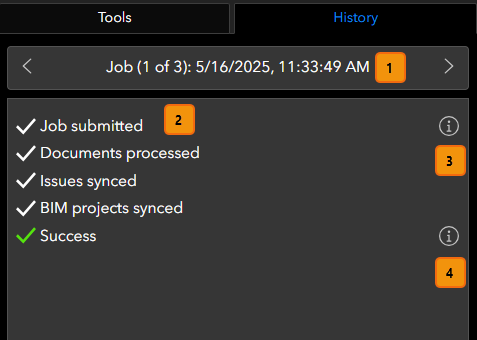
[履歴] タブには、一連のツールの実行が表示されます。 このタブでは、送信したすべてのジョブに関する履歴レコードとステータスを表示して解析できます。
| エレメント | 説明 |
|---|---|
1 | [ジョブ ナビゲーター] 矢印を使用すると、送信したすべてのツールの実行を参照できます。 各ジョブのシーケンス番号および送信日時がナビゲーターに表示されます。 |
2 | [ジョブ ステータス] テキストは、実行ごとにそのツールが選択されたか、およびジョブが正常に終了したか、失敗したか、キャンセルされたか、またはまだ完了していないかを識別します。 注意:ジョブが失敗したか、キャンセルされた場合、チェック マークがエラー アイコンに置き換えられ、「成功」の文字列が「ジョブが失敗しました」または「ジョブがキャンセルされました」に置き換えられます。 |
3 | 選択したツールとその設定の構成を表示するには、[ジョブ パラメーターの表示] ボタンを選択します。 |
4 | ジョブの完了日時、ツールの実行の経過時間、選択したツールごとに取り込まれたフィーチャの総数などの指標を表示するには、[ジョブ サマリーの表示] ボタンを選択します。 |
ジョブ エラー
ツールの実行が失敗したか、成功したがエラーが発生した場合、[ジョブ サマリーの表示] ウィンドウの [ジョブ エラー] の下に発生したすべてのエラーが表示されます。 エラーは、問題のある設計ファイルを特定し、場合によっては、ACC でのファイルの場所の URL を提供します。
発生したエラーの詳細なログを表示するには、[履歴] タブの下部にある [エラー レポートのダウンロード] ボタンを選択します。 これにより、文書化されたすべてのエラーを列挙するテキスト ファイルが含まれる .zip ファイルのダウンロードが開始されます。 また、レポートの送信ウィンドウが ArcGIS GeoBIM に表示され、ここからエラー レポートをテクニカル サポートに送信できます。