ArcGIS Velocity nécessite l’accès à ArcGIS Online pour créer des éléments (des flux et des analyses, par exemple), exécuter des éléments (un flux depuis une couche d’entités, par exemple) et écrire des entités dans des couches d’entités en sortie. Au lieu de stocker un nom d’utilisateur et un mot de passe, Velocity utilise un jeton d’actualisation ou une clé d’API ArcGIS pour l’authentification et la connexion à ArcGIS Online.
Une clé d’API ArcGIS et un jeton d’actualisation peuvent être inscrits auprès de Velocity. Dans ce cas, Velocity utilise la clé d’API ArcGIS au lieu du jeton d’actualisation. Si une clé d’API ArcGIS expire ou est invalidée, Velocity tente de basculer vers le jeton d’actualisation pour créer et exécuter des éléments.
Mécanismes d’authentification
Les sections ci-dessous décrivent le fonctionnement des deux méthodes d’authentification et la façon dont Velocity les utilise.
Jeton d’actualisation
Les jetons d’actualisation sont des jetons d’accès de courte durée (par défaut, deux semaines). Pour garantir que les flux et les analyses puissent s’exécuter pendant plus longtemps, Velocity offre des mécanismes permettant d’identifier le moment où les jetons d’actualisation arrivent à expiration. Velocity demande et met à jour ces jetons automatiquement.
Clé d’API ArcGIS
Les clés d’API ArcGIS sont des jetons d’accès avec une durée de vie supérieure (d’un jour à un an). Vous définissez la valeur d’expiration de la clé d’API ArcGIS lors de sa création. Il est recommandé de définir une valeur d’expiration d’un an. Votre compte d’utilisateur ArcGIS Online doit disposer des privilèges requis pour créer une clé d’API ArcGIS.
En savoir plus sur les considérations et limitations liées à l’utilisation d’une clé d’API ArcGIS
Créer une clé d’API dans ArcGIS Online
Remarque :
Vous devez d’abord créer une clé d’API dans ArcGIS Online, puis l’inscrire auprès de Velocity.
Pour créer une clé d’API, procédez comme suit :
- Ouvrez ArcGIS Online dans le navigateur et connectez-vous avec vos informations d’identification d’organisation ArcGIS.
- Dans votre portail, cliquez sur Content (Contenu) > My Content (Mon contenu) > New item (Nouvel élément).

- Cliquez sur Developer credentials (Informations d’identification Developer).

- Cliquez sur API key credentials (Informations d’identification de clé d’API), puis sur Next (Suivant).

- Choisissez l’option Private application with all owner privileges (Application privée avec tous les privilèges du propriétaire), puis cliquez sur Next (Suivant).
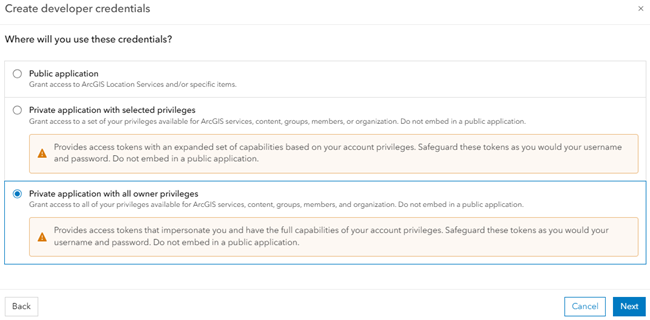
- Dans la fenêtre Create developer credentials (Créer des informations d’identification Developer), effectuez les opérations suivantes :
- Cliquez sur le paramètre Expiration date (required) (Date d’expiration [obligatoire]), puis définissez la date d’expiration de la clé d’API.
Remarque :
La valeur d’expiration minimale est d’un jour et la valeur maximale, d’un an. Il est recommandé de définir une valeur d’expiration d’un an.
- Indiquez des valeurs pour le paramètre Referrer URLs (URL de référent), puis cliquez sur Next (Suivant).
Les URL de référent doivent avoir le format suivant : https://*.arcgis.com.

- Dans la section Item details (Détails de l’élément), indiquez des valeurs pour les paramètres Title (Titre), Tags (Balises) et Summary (Récapitulatif), puis cliquez sur Next (Suivant).

- Cochez la case I acknowledge and accept the security requirements associated with the selected privileges (J’atteste avoir pris connaissance des exigences de sécurité relatives aux privilèges sélectionnés et les accepter), puis cliquez sur Next (Suivant).

- Indiquez le moment où vous voulez générer une clé d’API, puis cliquez sur Next (Suivant).
Les options disponibles sont les suivantes :
- Générer la clé d’API maintenant. Je suis prêt à copier et à enregistrer la clé.
- Accéder à la page des détails de l’élément. Je générerai la clé d’API ultérieurement.

- Cliquez sur le paramètre Expiration date (required) (Date d’expiration [obligatoire]), puis définissez la date d’expiration de la clé d’API.
- Sur la page des détails de l’élément, accédez à la section Credentials (Informations d’identification), puis cliquez sur Generate API key (Générer une clé d’API).

- Dans la boîte de dialogue Generate API key (Générer une clé d’API), copiez la clé d’API générée, puis cliquez sur Close (Fermer).

- Sur la page de détails de l’élément, accédez à Settings (Paramètres) > General (Général) pour ouvrir la page General (Général).
Il est recommandé d’activer le bouton bascule Deletion management (Gestion des suppressions) pour éviter que l’élément soit supprimé par inadvertance.

- Sur la page General (Général), passez le pointeur sur le texte Expiration pour afficher la date d’expiration complète de la clé d’API.
La valeur renvoyée se situe dans le fuseau horaire local.

Après avoir suivi les étapes ci-dessus, vous avez créé une clé d’API dans ArcGIS Online, que vous pouvez inscrire auprès de Velocity.
En savoir plus sur la création d’informations d’identification par clé d’API dans ArcGIS Online.
Gérer les clés d’API dans ArcGIS Online
Dès qu’une clé d’API a été créée, vous pouvez la gérer dans la section Credentials (Informations d’identification) sur la page des détails de l’élément.
Générer une clé d’API secondaire
Pour générer une clé d’API secondaire, procédez comme suit :
- Sur la page des détails de l’élément, dans la section Credentials (Informations d’identification), cliquez sur Generate a secondary API key (Générer une clé d’API secondaire).

- Dans la boîte de dialogue Generate API key (Générer une clé d’API), définissez la date d’expiration sur le jour que vous avez choisi dans la section précédente, puis cliquez sur Generate API key (Générer une clé d’API).

Une clé d’API secondaire est créée et indiquée aux côtés de la clé d’API existante, chacune ayant sa propre date d’expiration.
Régénérer une clé d’API
Pour régénérer une clé d’API, procédez comme suit :
- Cliquez sur Regenerate API key (Régénérer une clé d’API) en regard d’une clé existante.

La boîte de dialogue Regenerate API key (Régénérer une clé d’API) s’ouvre.
- Cliquez sur Confirm expiration date (Confirmer la date d’expiration).

- Examiner et définir la date d’expiration actuelle.
Mettre à jour la date d’expiration à une date ultérieure ou confirmer les paramètres en cours.
- Cliquez sur Yes, regenerate API key (Oui, régénérer la clé d’API).

- Copiez la clé d'API régénérée, puis cliquez sur Close (Fermer).

Une nouvelle clé d’API est générée et va remplacer la précédente.
Invalider une clé d’API
Pour invalider une clé d’API, procédez comme suit :
- Cliquez sur Invalidate API key (Invalider la clé d’API) en regard de la clé d’API que vous souhaitez supprimer.

- Dans la boîte de dialogue Invalidate API key (Invalider la clé d’API), cliquez sur Yes, invalidate API key (Oui, invalider la clé d’API).

La clé d’API invalidée est supprimée de la section Credentials (Informations d’identification).
Inscrire une clé d’API ArcGIS dans Velocity
Après avoir généré la clé d’API dans ArcGIS Online, vous pouvez l’inscrire auprès de Velocity.
Pour inscrire la clé d’API ArcGIS dans Velocity, procédez comme suit :
- Ouvrez l’application Velocity dans le navigateur et connectez-vous avec vos identifiants de connexion d’organisation ArcGIS.
- Cliquez sur le bouton View authentication mechanism (Afficher le mécanisme d’authentification)
 pour développer le menu déroulant Authentication Mechanism (Mécanisme d’authentification).
- Cliquez sur Update Authentication Mechanism (Mettre à jour le mécanisme d’authentification) pour ouvrir la boîte de dialogue Configure Authentication Mechanism (Configurer le mécanisme d’authentification).
- Sélectionnez l’option ArcGIS API Key (Clé d’API ArcGIS), puis cliquez sur Next (Suivant).

- Collez la clé d’API que vous avez créée dans la section précédente dans la zone de texte ArcGIS API Key (Clé d’API ArcGIS).
- Définissez l’option Expiration Date (Date d’expiration) sur le jour que vous avez sélectionné dans la section précédente.
- Cliquez sur Confirm (Confirmer).

Une fois que vous avez effectué les étapes ci-dessus, vous recevez un message de réussite. Notez que le bouton bascule ArcGIS API Key registered (Clé d’API ArcGIS inscrite) est activé dans le menu déroulant Authentication Mechanism (Mécanisme d’authentification), ce qui indique qu’une clé d’API ArcGIS est inscrite.

En savoir plus sur l’inscription et la création de clés d’API ArcGIS
Considérations et limitations
Lorsque vous utilisez des clés d’API ArcGIS dans Velocity, tenez compte des points suivants :
- À ce stade, Velocity n’envoie pas d’avis par e-mail lorsque la date d’expiration d’une clé d’API ArcGIS approche.
Dans un compte ArcGIS Online, si l’option API key credentials (Informations d’identification de clé d’API) ne s’affiche pas dans le menu Create developer credentials (Créer des informations d’identification Developer), cela signifie que votre compte ne dispose peut-être pas des privilèges requis. Votre compte doit disposer des privilèges de création et d’affectation d’autorisations aux informations d’identification de clé d’API.
Vous pouvez modifier les privilèges généraux sur la page Member roles (Rôles des membres). Pour ouvrir la page Member roles (Rôles des membres), accédez à Organization (Organisation) > Settings (Paramètres) > Member roles (Rôles des membres).
Dans la section Manage roles (Gérer les rôles), sous Member roles (Rôles des membres), vous pouvez voir tous les rôles qui existent dans ArcGIS Online. Cliquez sur le bouton More options (Autres options) en regard du rôle, puis sélectionnez l’option Edit (Mettre à jour) pour ouvrir la fenêtre Edit role (Mettre à jour le rôle).

Dans la fenêtre Edit role (Mettre à jour le rôle), développez General privileges (Privilèges généraux) > Content (Contenu), puis activez les boutons bascule Generate API keys (Générer des clés d’API) et Assign privileges to OAuth 2.0 applications (Attribuer des privilèges aux applications OAuth 2.0) pour créer et affecter une autorisation à des informations d’identification de clé d’API.

Remarque :
Si ces privilèges sont manquants, demandez à l’administrateur de l’organisation de mettre à jour votre rôle avec les autorisations requises.
- Le compte d’utilisateur doit avoir accès aux éléments Velocity pour pouvoir utiliser une clé d’API créée par cet utilisateur dans Velocity<
Vous avez un commentaire à formuler concernant cette rubrique ?