Можно использовать ArcGIS Indoors for AutoCAD для выявления условий в данных САПР, которые могут создать проблемы при импорте в ГИС. После настройки параметров проверки можно запустить настроенную проверку и просмотреть обнаруженные ошибки.
Запуск проверки
Чтобы запустить включенные проверки достоверности, щелкните Проверить в группе Проверка на вкладке Indoors.
Командная строка AutoCAD отображает сообщения о статусе при выполнении проверки достоверности. Чтобы отменить запуск проверки, нажмите Esc.
Примечание:
Количество времени, потраченного на инициализацию и запуск проверок, зависит от количества и сложности объектов в данных САПР. Если проверки занимают много времени, можно поработать с подмножеством данных поэтажного плана. Для этого необходимо скопировать подмножество поэтажного плана в новый чертеж, импортировать конфигурацию и запустить проверки на новом чертеже.
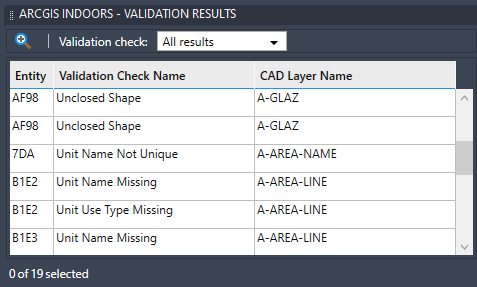
После завершения проверки результаты отрисовываются на слое САПР с именем ArcGIS_Indoors_Marks и перечисляются в панели Результаты проверки.
Просмотр результатов
Панель Результаты проверки содержит отчет об ошибках в данных, обнаруженных в ходе проверок достоверности. Обнаруженные проблемы перечисляются в таблице, содержащей идентификатор объекта, имя проверки и имя слоя САПР, как показано на изображении выше. Панель Результаты проверки можно использовать для фильтрации и определения местоположения результатов на чертеже следующими способами:
- Используйте раскрывающееся меню Проверка для фильтрации результатов по определенной проверке.
- Используйте кнопку Приблизить
 , чтобы приблизиться к выбранной строке в чертеже. Вы можете также дважды щелкнуть на строке, чтобы приблизиться к результату.
Вы можете изменить видимость, цвет или другие свойства слоя ArcGIS_Indoors_Marks, чтобы упростить просмотр результатов на чертеже. При просмотре результатов можно увеличивать или уменьшать масштаб для получения более подробной информации или контекста по проблеме, выявленной на чертеже.
После первого запуска проверки проверьте результаты и найдите закономерности, указывающие на необходимость корректировки настроек проверки. Например, если для каждой розетки имеются результаты проверки Незамкнутая форма, можно добавить слой САПР с розетками в конфигурацию на вкладке Границы секции, чтобы розетки были включены при проверке границ секции. Если в результатах проверки Отсутствует имя секции отмечены пространства, которые слишком малы, чтобы быть секциями, можно настроить допуски границ секций на минимальную ширину и минимальную площадь таким образом, чтобы эти маленькие пространства не проверялись.
Отрегулировав параметры проверки, запустите проверку еще раз, чтобы обновить результаты.
Устранение ошибок
После запуска проверки достоверности импортируемых данных САПР, можно устранить обнаруженные проблемы, исходя из типа проблемы, стандартов САПР, которым должен соответствовать чертеж, и имеющихся инструментов САПР.
Если на чертеже присутствует несколько примеров одного и того же типа проблем, подумайте, можно ли исправить их в пакетном режиме, выполнив любое или все из следующих действий:
- Использовать функцию Найти и заменить для исправления повторяющихся опечаток или других текстовых ошибок в тексте аннотации или атрибутах блока.
- Отредактировать линейки блока, чтобы обновить все экземпляры этого блока.
- Использовать инструменты Очистка чертежа, в AutoCAD Map 3D
При устранении ошибок, обнаруженных Indoors for AutoCAD, рекомендуется сделать следующее:
- Сначала обработайте результаты проверки Незамкнутая форма. Незамкнутые формы могут влиять на обнаружение других возможных ошибок в данных САПР.
- Начните с внешней стороны и продвигайтесь внутрь. В первую очередь устраняются проблемы, связанные с входными группами, затем с большими многолюдными пространствами, такими как холлы и основные коридоры, затем с менее многолюдными пространствами и внутренними помещениями.
- Когда вы устраняете ошибку, удалите отметку. При этом удалится строка из таблицы результатов проверки, что поможет вам сфокусироваться на оставшихся ошибках.
- После устранения ошибки повторно запустите проверку, чтобы убедиться в том, что проблемы устранены в соответствии с ожиданиями.
- Оставьте на чертеже отметки для нерассмотренных результатов. Вы можете принять решение не рассматривать определенные результаты, поскольку они не оказывают существенного влияния на данные, или потому, что вы должны придерживаться определенных стандартов САПР. Если оставить результаты в слое ArcGIS_Indoors_Marks, другие специалисты смогут обнаружить потенциальные проблемы как в AutoCAD, так и в ArcGIS Pro.