Auf der Seite Werkzeuge können Sie Autodesk Construction Cloud- (ACC)-Dokumentausdehnungen, Dokumentmodelle, Projektaufgaben und Projektgrenzen auf einer Karte und in einer Szene genau georeferenzieren. Hier können Sie auch den historischen Datensatz aller Werkzeugausführungen für das ArcGIS GeoBIM-Projekt anzeigen.
Hinweis:
Lesen Sie vor dem Konfigurieren der Geoverarbeitungswerkzeuge die Sicherheitsanforderungen für ArcGIS GeoBIM.
Registerkarte "Werkzeuge"
Die Registerkarte Werkzeuge wird mit dem Benutzertyp "Creator" oder höher verwendet, um Quellprojektdaten aus ACC im jeweiligen ArcGIS GeoBIM-Feature-Service zu erfassen. Sie ermöglicht es Organisationen, den Fortschritt im Laufe der Zeit kontinuierlich zu überwachen und unterstützt die Entscheidungsfindung, wenn sich Pläne und Designs ändern oder Aufgaben anfallen. Führen Sie die Geoverarbeitungswerkzeuge aus, wenn technische Dokumente und Aufgaben hinzugefügt, aktualisiert oder aus dem ACC-Projekt entfernt werden. Dadurch wird sichergestellt, dass Ihr Team immer mit den aktuellsten Informationen arbeitet.
Die Registerkarte Werkzeuge enthält mehrere konfigurierbare Optionen für folgende Vorgänge:
- Auswahl von Autodesk-Projektordnern
- Hinzufügen von Dokumentausdehnungen
- Hinzufügen von Dokumentmodellen
- Hinzufügen von Projektaufgaben
- Hinzufügen von Projektgrenzen

In der folgenden Tabelle werden die Elemente der Registerkarte Werkzeuge aufgeführt und ihr Verwendungszweck beschrieben:
| Element | Beschreibung |
|---|---|
1 | Wählen Sie die Registerkarte Werkzeuge aus, um die Geoverarbeitungswerkzeuge anzuzeigen, zu konfigurieren und auszuwählen, die Sie für die ACC-Projektdaten ausführen möchten. |
2 | Wählen Sie die Registerkarte Verlauf aus, um den historischen Datensatz und die Kennwerte aller Werkzeugausführungen anzuzeigen. |
3 | Wählen Sie die Schaltfläche Ordner auswählen aus, um die Autodesk-Projekte und -Ordner anzuzeigen, die im ArcGIS GeoBIM-Projekt enthalten sind. Passen Sie die Ordnerauswahl an, um nur die Daten zu synchronisieren, die für Ihre Projektteams relevant sind. |
4 | Mit dem Werkzeug Dokumentausdehnungen hinzufügen werden 2D-Polygon-Features, die die Ausdehnung von technischen Dokumenten auf der Erde repräsentieren, mit Links zu den ACC-Quelldateien erstellt. Konfigurieren Sie dieses Werkzeug, um nur die spezifischen Dateiformate einzuschließen, mit denen Sie arbeiten möchten, fügen Sie den Designdateien Miniaturansichten hinzu, oder legen Sie die WKID des Projekts fest. Hinweis:Das Werkzeug Dokumentausdehnungen hinzufügen kann nicht deaktiviert werden. |
5 | Wählen Sie das Werkzeug Dokumentmodelle hinzufügen aus, um vereinfachte, performante 3D-Modelle aus Revit- und IFC-Dokumenten mit detaillierter Geometrie zu erstellen. Diese Modelle werden dann mit Links zu den ACC-Quelldateien in einer Projekt-Webszene auf der Erde platziert. |
6 | Wählen Sie das Werkzeug Projektaufgaben hinzufügen aus, um Aufgaben aus ACC basierend auf ihrer Platzierung in verknüpften technischen Dokumenten als Punkt-Features auf einer Karte hinzuzufügen. Hinweis:Die Einstellung Projektadresse verwenden ist standardmäßig aktiviert, um Aufgaben zu verorten, für die kein verknüpftes Dokument vorhanden ist. Diese Aufgaben werden an der in Ihrem BIM-Projekt festgelegten Projektadresse platziert. |
7 | Wählen Sie das Werkzeug Projektgrenzen hinzufügen aus, um basierend auf aggregierten Dokumentausdehnungen 2D-Polygon-Features auf einer Karte zu erstellen. Konfigurieren Sie dieses Werkzeug, um die bevorzugten Ausgabe-Shapes für den BIM-Projekt-Layer auszuwählen. |
8 | Wählen Sie die Schaltfläche Ausführen aus, um die Ausführung der Werkzeuge zu starten, nachdem Sie die Konfiguration der ausgewählten Ordner und Werkzeuge abgeschlossen haben. Nach dem Beginn der Auftragsverarbeitung können Sie die Beendigung der Ausführung mit der Schaltfläche Abbrechen erzwingen. Hinweis:Wenn die Werkzeugausführung abgeschlossen ist, wird eine Erfolgs- oder Fehlermeldung angezeigt. Wechseln Sie zur Registerkarte Verlauf, um weitere Details und Kennwerte der einzelnen Werkzeugausführungen zu analysieren. |
Registerkarte "Verlauf"
Auf der Registerkarte Verlauf wird die Sequenz der Werkzeugausführungen angezeigt. Auf dieser Registerkarte können Sie den historischen Datensatz und den Status aller gesendeten Aufträge anzeigen.
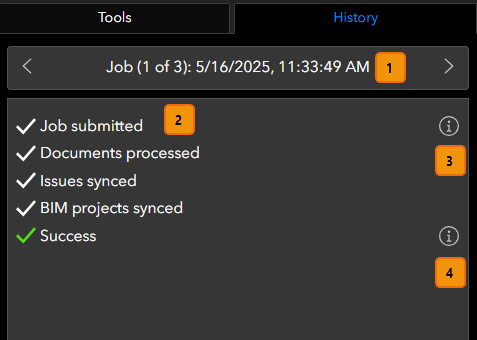
| Element | Beschreibung |
|---|---|
1 | Mit den Pfeilen des Auftrags-Navigators können Sie durch alle gesendeten Werkzeugausführungen navigieren. Jeder Auftrag wird mit einer Sequenznummer sowie Datum und Uhrzeit der Übermittlung im Navigator angezeigt. |
2 | Der Text im Auftragsstatus gibt an, welche Werkzeuge jeweils für die Ausführungen ausgewählt wurden und ob der Auftrag erfolgreich abgeschlossen wurde, fehlgeschlagen ist, abgebrochen wurde oder noch läuft. Hinweis:Wenn der Auftrag fehlgeschlagen ist oder abgebrochen wurde, werden die Häkchensymbole durch Fehlersymbole ersetzt, und die Zeichenfolge "Erfolgreich" wird durch "Auftrag fehlgeschlagen" oder "Auftrag abgebrochen" ersetzt. |
3 | Wählen Sie die Schaltfläche Auftragsparameter anzeigen aus, um die ausgewählten Werkzeuge und ihre Einstellungskonfigurationen anzuzeigen. |
4 | Wählen Sie die Schaltfläche Auftragszusammenfassung anzeigen aus, um Kennwerte wie Datum und Uhrzeit des Auftragsabschlusses, die verstrichene Zeit der Werkzeugausführung sowie die Gesamtanzahl der erfassten Features für jedes ausgewählte Werkzeug anzuzeigen. |
Auftragsfehler
Wenn die Ausführung der Werkzeuge fehlgeschlagen ist oder mit Fehlern erfolgreich abgeschlossen wurde, wird im Fenster Auftragszusammenfassung anzeigen unter Auftragsfehler eine Liste aller aufgetretenen Fehler angezeigt. In der Fehlermeldung wird die problematische Designdatei identifiziert, und in einigen Fällen wird eine URL zum Speicherort der Datei in ACC bereitgestellt.
Um ein detaillierteres Protokoll der aufgetretenen Fehler anzuzeigen, wählen Sie die Schaltfläche Fehlerbericht herunterladen unten auf der Registerkarte Verlauf aus. Dadurch wird das Herunterladen einer .zip-Datei mit einer Textdatei gestartet, in der alle dokumentierten Fehler aufgelistet sind. Außerdem wird in ArcGIS GeoBIM das Fenster "Bericht senden" angezeigt, über das Sie den Fehlerbericht an den technischen Support senden können.