借助在地图视图中编辑,可以从新的或现有 Microsoft SharePoint 列表或文档库编辑位置数据、删除要素、创建要素和更改要素几何(例如坐标或 Esri JSON 几何)。
注:
如果列表或库包含 Esri JSON 格式的数据,请将列类型设置为多行文本,而非单行文本。 由此可确保在编辑要素期间,数据将保持完整。
要编辑或删除点、折线或面,SharePoint 列表或文档库行必须包含坐标或几何数据(Esri JSON 格式)。 当从列表中选择一行或多行时,将显示一条消息,指示您从当前页面或者 SharePoint 列表或库的视图中选择的行数。
注:
在地图视图中编辑不支持仅包含地址的 SharePoint 列表或文档库。 如果您正在使用地址,则必须对列表进行地理编码,然后再打开在地图视图中编辑窗格。
访问“在地图视图中编辑”窗格
要访问在地图视图中编辑窗格,请完成以下步骤:
- 打开 Microsoft SharePoint。
- 访问新的或现有 SharePoint 列表或文档库。
- 单击在地图视图中编辑按钮
 。
。随即显示在地图视图中编辑窗格。
注:
如果 SharePoint 列表或文档库包含 Esri JSON 格式的 x,y 或几何数据,则在地图视图中编辑窗格随即显示,并将所选行显示为地图上的要素。 地图随即缩放至这些要素的区域。 如果列表或库不包含 Esri JSON 格式的 x,y 或几何数据,则会通过配置数据菜单提示您更新或指定包含位置数据的一列或多列。 数据随后会显示为地图上的要素。
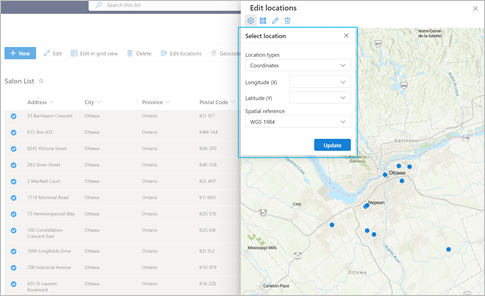
创建要素
可以从在地图视图中编辑窗格在新的或现有 SharePoint 列表或文档库中创建要素。 要将要素添加至列表或库,请完成以下步骤:
- 单击创建按钮
 。
。
- 根据要素类类型,执行以下操作之一:
- 点 - 单击地图以添加点要素。
- 线或面 - 单击地图以添加线和面要素的起点和折点。 要完成绘制线或面要素,请双击地图以添加最终折点并应用更改。
- 为新要素输入属性或添加任意附件。
- 单击创建以创建该要素。
- 要创建其他要素,重复步骤 2 至 4。
- (可选)从 SharePoint 列表或文档库,选择托管元数据列中要标记到新要素的可用术语。
注:
要创建术语,SharePoint 管理员必须为地理标记设置术语库。 在设置术语库后,他们必须单击使用设置并确保提交策略部分设置为具有开放策略。
编辑要素
可以在要素字段中编辑几何(点要素、折线或面)。
编辑点要素
要编辑点要素,请完成以下步骤:
- 在工具栏上,单击编辑按钮
 。
。
随即显示编辑窗格。 未进行选择时,放弃和保存按钮不可用。 在地图上选择一个要素后,这些按钮将变为可用。 在单击保存之前,您也可以撤消或恢复编辑内容。
- 在地图上选择一个点要素以进行编辑。
- 编辑经度 (X) 和纬度 (Y) 值,或者将点拖动到其他位置。
将点拖动到新位置后,编辑窗格中的经度 (X) 和纬度 (Y) 选项将立即反映新坐标。
- 单击保存以保存编辑内容。
- 单击关闭按钮
 、取消或更新关闭地图并返回到列表。
如果您已保存对点要素进行的编辑内容,则列表或库将随着更新而刷新。
编辑折线或面
要编辑折线或面,请完成以下步骤:
- 在工具栏上,单击编辑按钮 。
随即显示编辑窗格。 未进行选择时,放弃和保存按钮不可用。 在地图上选择一个要素后,这些按钮将变为可用。 在单击保存之前,您也可以撤消或恢复编辑内容。
- 在地图上选择折线或面以进行编辑。
- 将折线或面的任意范围拖动到新位置。
- 单击保存以保存编辑内容。
- 单击关闭按钮 ,取消或更新以关闭地图并返回到列表。
如果您已保存对点要素进行的编辑内容,则列表或库将随着更新而刷新。
删除要素
要删除一个或多个要素,请完成以下步骤:
- 单击删除按钮
 。
。删除要素窗格随即显示。
- 从选择选择类型选项中选择一个工具。
您可以在地图上选择点、折线或面。
- 单击删除。
- 如有必要,选中删除列表中的整行复选框,单击取消,或者继续删除。
从地图中删除要素还会从列表或库中删除其位置数据。
更改底图
可以更改在编辑位置时显示的底图。 单击底图按钮  时,底图库窗格随即出现并显示四个默认底图。 您可以使用默认(地形图)底图在编辑位置窗格中查看地图,或者,您可以查看任意其他标准底图。
导航地图
单击放大或缩小按钮以根据地图范围查看地图要素。 单击进入全屏按钮  以在全屏模式下查看地图。