要在 ArcGIS for SharePoint 中映射 SharePoint 列表或文档库,该列表或库中的行必须包含 x,y 坐标或 Esri JSON 几何。 如果 SharePoint 列表包含没有坐标或形状数据的地址,则必须对数据进行地理编码或空间启用。 可以在 SharePoint 列表或库中使用启用地理数据按钮  直接在 SharePoint 中运行 ArcGIS 地理编码服务或者创建空间连接,以通过共享属性将 SharePoint 列表链接到 ArcGIS 要素图层。 您也可以设置 Microsoft Power Automate 流程,以允许在 SharePoint 列表或文档库中自动启用新项目或经过修改的项目的地理数据。
提示:
要使用连接数据功能,请确保 ArcGIS 图层包含与 SharePoint 列表或库中的属性相同的属性。按地址对列表或库进行地理编码
您可以使用 ArcGIS World Geocoding Service 或者自定义地理编码器,以在空间上启用 SharePoint 列表或文档库。
注:
使用 ArcGIS World Geocoding Service 会消耗配额。
要对 SharePoint 列表或文档库进行地理编码,请完成以下步骤:
- 打开包含地址信息或感兴趣点的 SharePoint 文档库或列表。
- 选择要进行地理编码的一行或多行。
要选择整个列表,请继续而不选择任何行。
- 单击启用地理数据。

启用地理数据窗格随即出现并提示您登录。
- 登录到您的 ArcGIS 组织账户。
- 在地理编码部分中,从地理定位器下拉菜单中选择一个定位器。

- 或者,可以从地区下拉菜单中选择您的地址所在的国家/地区。
如果您的列表或库中的地址位于不同的国家/地区,请从下拉菜单中选择世界。
- 选择您的地址数据是位于单列中,还是位于多列中。
- 从一个或多个下拉菜单中,选择相应的地址信息列。
- 单击启用地理数据。
地理编码工作流随即运行并显示进度窗口。 在列表或库中,将显示启用地理数据状态列,并且该列中将填充复选标记
 或警告标志
或警告标志  ,以指示已成功进行地理编码的行。
 - 单击完成。
您的 SharePoint 列表或库已启用地理位置并准备好进行映射。
连接地理数据
要将 SharePoint 列表或文档库中的项目连接到地理数据图层,请完成以下步骤:
- 打开包含地址信息或感兴趣点的 SharePoint 文档库或列表。
- 选择要连接的一行或多行。
要选择整个列表,请继续而不选择任何行。
- 单击启用地理数据。
启用地理数据窗格随即出现并提示您登录。
- 登录到您的 ArcGIS 组织账户。
- 单击连接数据。
- 在下拉菜单中,选择 ArcGIS 图层。
确保 ArcGIS 中的图层包含与 SharePoint 列表或库中至少一个属性相匹配的属性。
图层名称将显示在选择要连接到的地理图层部分中,并且选择字段部分随即出现并自动加载可能的连接字段。
- 在地理图层下方的下拉菜单中,确保已选择要用作匹配项的字段。
- 在选择字段部分的下拉菜单中,确保选中图层和列表或库中要用作匹配项的字段。
估计匹配精度进度条将进行更新。
- 或者,单击添加字段以添加更多匹配的属性字段。
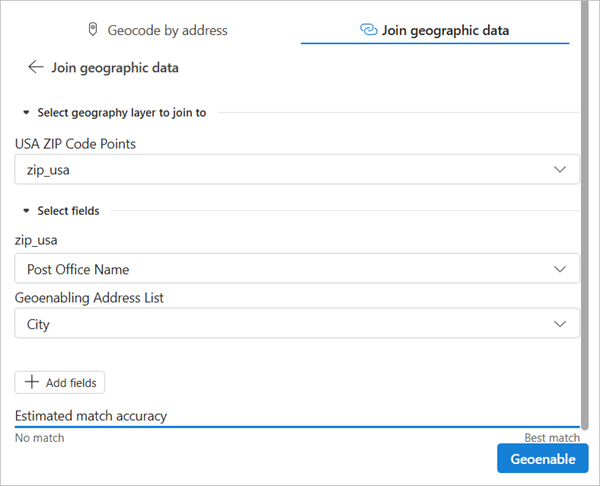
- 在完成属性匹配后,单击启用地理数据。
连接工作流随即运行并显示进度窗口。 在列表或库中,将显示启用地理数据状态列,并且该列中将填充复选标记
或警告标志 ,以指示已成功连接的行。
您的 SharePoint 列表或库现在已启用地理位置并准备好进行映射。
为新建和已更新项目自动执行地理编码
您可以使用 Power Automate 来触发流程,从而在将新项目添加至列表或文档库时自动进行地理编码。 该流程还会在更新项目时自动运行。
注:
确保您已在流程面板中使用正确的账户和连接登录,以访问所需的地理编码器和配额。
要设置启用地理数据 Power Automate 流程,请完成以下步骤:
- 请完成按地址对列表或库进行地理编码工作流中的步骤 1-8,或连接地理数据工作流中的步骤 1-9。
- 在 Power Automate 部分,打开切换按钮。
注:
如果切换按钮不可用,则无权打开或关闭流程。 有关详细信息,请与您的管理员联系。
随即显示流程的设置。
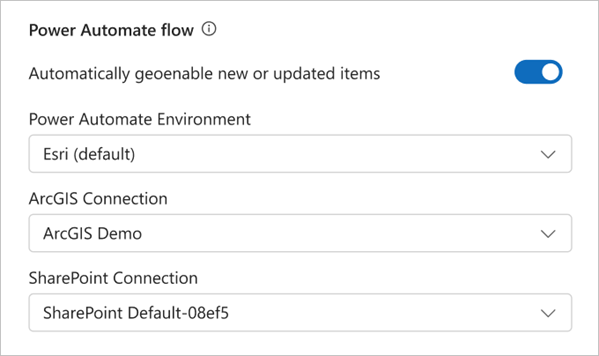
- 打开自动为新项目或更新项目启用地理数据切换按钮。
- 在 Power Automate 环境下拉菜单中,选择要包含该流程的 Power Automate 环境。
- 在 ArcGIS 连接下拉菜单中,选择所需的 ArcGIS 账户连接。
要使用 Power Automate 流程,必须具有正确的权限和高级 Power Automate 许可。 确保当前选择的账户和连接正确,以访问所需的地理编码器和配额。 可能会列出多个连接。 这是 Power Automate 中的已知问题。
- 在 SharePoint 连接下拉菜单中,选择连接到该站点的 SharePoint 账户。
- 单击启用地理数据。
地理编码工作流随即运行并显示进度窗口。 在列表或库中,将显示启用地理数据状态列,并且该列中将填充复选标记
或警告标志 ,以指示已成功进行地理编码或连接的行。 单击没有成功进行地理编码或连接的项目旁边的超链接,以查看该流程。注:
Power Automate 流程页面可能表示流程成功运行,尽管有些项目没有成功进行地理编码。
- 单击完成。
您的启用地理数据和流程已完成。 系统现在将自动对新建项目或已更新项目进行地理编码。