注:
某些工作流可能需要特定的权限。 有关用户类型、角色和权限的详细信息,请参阅账户主题。
可以使用地图数据选项卡上的缩放至或选择工具以从 Excel 电子表格中相应的行、单元格或单元格区域中缩放至或选择地图上的一个或多个特定要素。 有关地图和图层的信息,请参阅地图。
可以使用与 ArcGIS 同步工具,将 ArcGIS Online 或 ArcGIS Enterprise 属性表与 Microsoft Excel 中连接的表进行同步。 可以使用与透视表同步工具,将透视表与连接的映射数据图层同步。
可以使用显示相关记录在地图上要素的 Microsoft Excel 工作表中显示相关记录,并清除过滤器。 要为图层配置位置类型和字段,请使用配置位置。

注:
对于 macOS,可见的图标没有部分名称,例如“导航”、“表格”和“图层”。 对于 Internet 浏览器,您可能会或者可能不会看到部分名称,具体取决于您的功能区布局为经典还是单行。
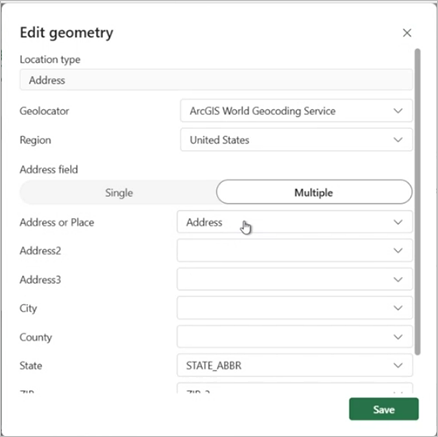
使用编辑几何在添加带有地址的新行时,编辑已添加到地图的要素的地址。
缩放至 Excel 电子表格中的特定要素
您可以通过缩放至要素来仔细查看地图上的详细信息。
要从 Excel 中放大至特定要素,请完成以下步骤:
- 在 Excel 电子表格中,找到并选择包含您希望在地图上近距离查看的要素的行。
- 单击地图数据选项卡。
- 单击缩放至
 。
。注:
地图将放大并在地图中央显示所选要素。 如果选择多个行,将缩放地图以显示所选要素的范围。
选择地图上的特定要素
使用地图数据选项卡上的选择工具,来选择地图上的一个或多个特定要素。
要从 Excel 中选择一个或多个特定要素,请完成以下步骤:
- 在 Excel 电子表格中,找到包含您希望在地图上查看的要素的行。
- 单击地图数据选项卡。
- 单击选择
 。
。注:
如果在 Excel 中选择了单个行,则地图上未选择的要素会逐渐消失,仅选定的行和要素保持处于激活状态。
- 单击缩放至 ,缩放至此活动要素。
注:
您可以单击选定的要素,在弹出窗口中查看其详细信息。
与 ArcGIS 同步
可以将 ArcGIS Online 或 ArcGIS Enterprise 属性表与 Microsoft Excel 中连接的表进行同步。 通过启用图层窗格中属性下的图层刷新部分中的自动刷新图层切换按钮,可以将刷新设置为以自定义的时间间隔自动执行。
了解有关向 Excel 添加 ArcGIS 图层数据的详细信息
要与 ArcGIS 同步,请完成以下步骤:
- 在 Excel 电子表格中,找到并选择已导入的属性表中的行。
注:
可以对 Microsoft Excel 中的行或整个表,或者在门户中远程托管的表进行更改。
- 单击地图数据选项卡。
- 单击与 ArcGIS 同步
 。
。
管理编辑
ArcGIS for Excel 提供数据编辑控制并支持撤销功能,有助于防止对要素图层进行意外编辑,并确保您能够更灵活地控制保存更改的时间。
要管理编辑,请完成以下步骤:
- 在 Excel 电子表格中,请找到并单击 ArcGIS 选项卡。
- 单击显示地图。
- 从 ArcGIS 添加数据。
- 单击地图数据选项卡。
- 单击管理编辑按钮
 以使用锁定数据
  或解锁数据
或解锁数据  功能。 完成对要素服务数据的编辑内容后,这些编辑内容由此受到明确的控制。
注:
默认锁定要素服务数据。 数据锁定期间,将不会保存编辑内容。 数据解锁期间进行的编辑内容将保存至要素服务。 锁定数据有助于防止意外更新,例如删除行,而非复制行。 每次将编辑内容保存至要素服务时,都会显示通知。
注意事项
编辑数据时,请牢记以下内容:
- 管理数据编辑有助于保护要素服务免受意外更新的影响。
- 关闭自动地图保存功能后,可以在提交更改之前查看更改。
- 手动保存地图可确保协作者在打开工作簿时能够看到相同的地图状态。
显示相关记录
要在 Microsoft Excel 工作表中显示地图上要素的相关记录并清除过滤器,请完成以下步骤:
- 在 Excel 电子表格中,请找到并单击 ArcGIS 选项卡。
- 单击显示地图。
- 从 ArcGIS 添加数据。
- 单击地图数据选项卡。
- 找到并选择 ArcGIS 要素图层的已添加属性表的行。
可以对 Microsoft Excel 中的行或整个表进行更改,或者在 ArcGIS Online 或 ArcGIS Enterprise 表中进行同样的更改。
- 从下拉菜单中单击显示相关记录
 。
。注:
(可选)单击清除
 以清除记录。 根据工作表的不同,如果不适用,该按钮可能不可用。 现在,表 1 到表 2 的 ID 列已匹配。
配置位置
要为 Microsoft Excel 数据图层或带有获取的属性表的 ArcGIS 图层配置位置类型和字段,请完成以下步骤:
- 在 Excel 电子表格中,找到并选择从 ArcGIS Online 或 ArcGIS Enterprise 导入的属性表的行。
注:
可以对 Microsoft Excel 中的行或整个表,或者在门户中远程托管的表进行更改。
- 单击地图数据选项卡。
- 单击配置位置
 。
。注:
随即显示配置位置窗格。
- 从位置类型下拉菜单中进行选择。
- 从地理定位器下拉菜单中进行选择。
- 从区域下拉菜单中进行选择。
- 在地址下,选择单个或多个。
- 单击保存。
现在已为所有现有要素重新计算几何。
编辑几何

警告:
当要素图层包含位置数据时,无法更改位置类型字段。
与数据透视表同步
数据透视表是一款 Microsoft Excel 工具,可用于创建聚合数据的汇总表。 可以对数据进行排序、过滤以及动态重排,以强调数据的不同方面。 ArcGIS for Excel 可以添加来自数据透视表的数据以便在地图上进行可视化。
当在电子表格上选择已将数据映射为数据图层的数据透视表时,与数据透视表同步工具  将同步两者之间的数据。