在交互式控制台中运行 Python 3 代码
- 打开控制台视图:窗口 > 控制台。
- 使用新建控制台下拉菜单并选择 Python 控制台。
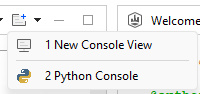
- 在下一个对话框中选择“Python 控制台”。
- 输入您的 Python 3 代码...

从 Python 编辑器运行 Python 3 代码
- 创建新工程。
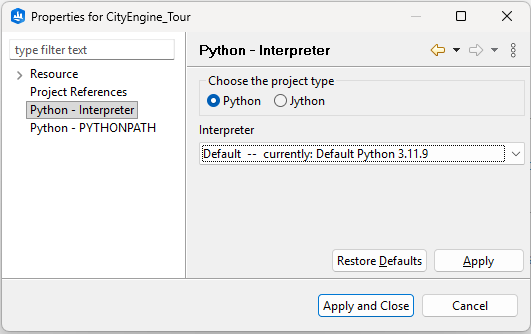
- 打开工程属性:右键单击工程并选择“属性”(或使用 Alt+Enter)
- 选择“Python - 解释程序”部分,并将工程类型切换为“Python”:
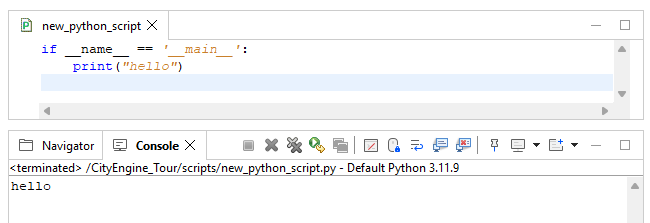
- 在“scripts”文件夹中创建一个新的 Python 脚本
- 将焦点放在 Python 编辑器上并按 F9。 脚本将使用配置的工程 Python 解释程序运行。
- 任何打印输出或错误消息将出现在相应命名的输出控制台中:
管理 Python 解释程序
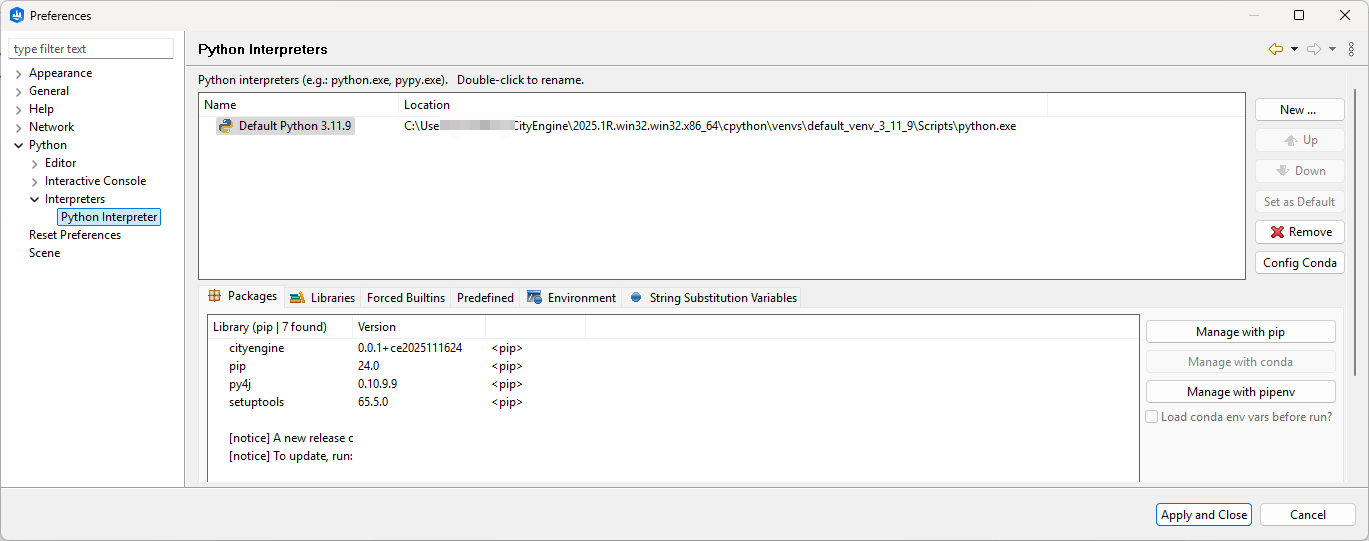
可以在 Python 首选项中管理 Python 3 解释程序 (首选项 > Python > 解释程序 > Python 解释程序)
建议为较大的 Python 脚本使用单独的虚拟环境,并尽量减少跨工程共享环境。 这样可以独立管理第三方包,而不会影响其他工程。
注:
在 Python 3 API 的 Beta 版本中,用于管理自定义虚拟环境的 UI 支持有限,因此需要在命令行上进行配置(见下文)。为 CityEngine 创建自定义虚拟环境
在下文中,让“ce_python_home”表示 CityEngine Python 支持文件的位置:
- 在 Windows 上,此位置为“C:\Program Files\ArcGIS\CityEngine2025.1\plugins\com.esri.pythonbridge.win32.win32.x86_64_xxx”
- 在 Linux 上,此位置为“${HOME}/arcgis/cityengine2025.1/plugins/com.esri.pythonbridge.gtk.linux.x86_64_xxx”
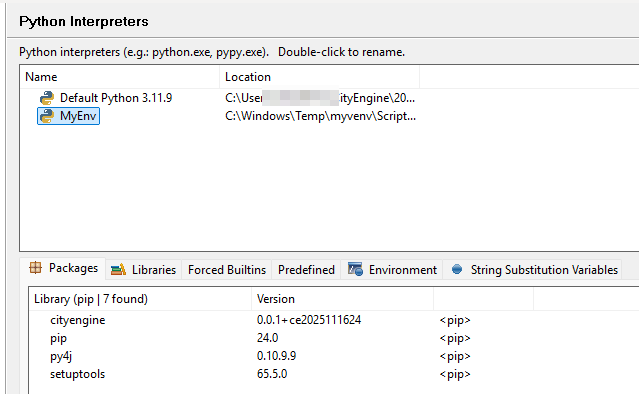
让“api_version”表示“cityengine” API 包的版本,例如上面截图中的“0.0.1+ce2025111624”(实际值随每个版本变化)。
- 打开命令行终端。
- 要创建新的虚拟环境,请运行以下命令(在 Linux 上,改用系统路径中的“python3.11”):"[ce_python_home]\python\python.exe" -m venv [new virtual environment location]
- 将“cityengine” API 包添加到新的虚拟环境中:
[new virtual environment location]\Scripts\python.exe -m pip install [ce_python_home]\api_pkg_cache\cityengine-[api_version]-py3-none-any.whl
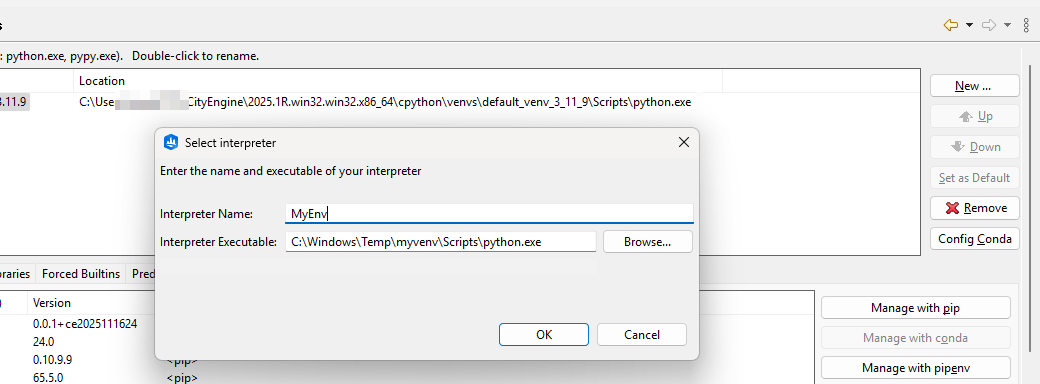
- 在 CityEngine 解释程序管理器中,选择新建 > 浏览 python/pypy.exe 并导航至“[新虚拟环境位置]\Scripts\python.exe”(在 Linux 上,则为“[新虚拟环境位置]/bin/python”)。
- 对其进行唯一命名:
- 来自新虚拟环境的解释程序现已列出,包括“cityengine” API 包:
另请参阅