Страница Инструменты позволяет вам точно выполнять географическую привязку экстентов документов, моделей документов, маркеров проблем проекта и границ проекта Autodesk Construction Cloud (ACC) на карте и в сцене. Она, кроме того, позволяет просматривать историю всех запусков инструментов для проекта ArcGIS GeoBIM.
Примечание:
Ознакомьтесь с разделом Требования безопасности для ArcGIS GeoBIM перед настройкой инструментов геообработки.
Вкладка Инструменты
Вкладка Инструменты используется создателями или пользователями более высокого уровня для загрузки исходных данных проекта из ACC в их сервис объектов ArcGIS GeoBIM. Это позволяет организациям постоянно отслеживать прогресс с течением времени и помогает принимать решения по мере изменения планов и проектов или возникновения ошибок. Запускайте инструменты геообработки по мере добавления, обновления или удаления из проекта ACC инженерных документов и маркеров проблем. Это гарантирует, что ваша команда всегда будет работать с самой актуальной информацией.
Вкладка Инструменты содержит несколько настраиваемых опций:
- Выбор папок проекта Autodesk
- Добавление экстентов документа
- Добавить модели документов
- Добавление ошибок проекта
- Добавить границы проекта

В следующей таблице перечислены элементы вкладки Инструменты и приведено описание их назначения:
| Элемент | Описание |
|---|---|
1 | Выберите вкладку Инструменты, чтобы просмотреть, настроить и выбрать инструменты геообработки для запуска с данными вашего проекта ACC. |
2 | Выберите вкладку История, чтобы отобразить историю и показатели всех запусков инструмента. |
3 | Нажмите кнопку Выбрать папки, чтобы просмотреть проекты и папки Autodesk, включенные в ваш проект ArcGIS GeoBIM. Настройте выбор папок, чтобы синхронизировать только те данные, которые имеют отношение к вашим командам проекта. |
4 | Инструмент Добавить экстенты документов создает 2D-полигоны, представляющие собой экстенты проектных документов на поверхности Земли, со ссылками на исходные файлы ACC. Настройте этот инструмент так, чтобы он использовал только те форматы файлов, с которыми вы хотите работать, добавлял образцы к файлам дизайна или задавал WKID проекта. Примечание:Инструмент Добавить экстенты документов нельзя отключить. |
5 | Выберите инструмент Добавить модели документов, чтобы создавать упрощенные и эффективные 3D-модели из детальной геометрии Revit и документов IFC. Затем эти модели размещаются на поверхности Земли в веб-сцене проекта, со ссылками на исходные файлы ACC. |
6 | Выберите инструмент Добавить маркеры проблем проекта, чтобы добавить на карту маркеры проблем из ACC в виде точечных объектов, на основе их размещения в связанных инженерных документах. Примечание:По умолчанию настройка Использовать адрес проекта включен для поиска ошибок, для которых отсутствует связанный документ. Эти ошибки размещаются по адресу проекта, указанному в вашем проекте BIM. |
7 | Выберите инструмент Добавить границы проекта, чтобы создать на карте полигональные 2D-объекты на основе агрегированных экстентов документа. Настройте этот инструмент, чтобы выбрать предпочтительные выходные формы для вашего слоя BIM-проектов. |
8 | Нажмите кнопку Запустить, чтобы начать работу инструментов по завершении настройки выбранных папок и инструментов. После начала выполнения задания кнопка Отмена позволяет принудительно завершить выполнение. Примечание:По завершении работы инструмента отобразится сообщение об успешном или неудачном завершении. Перейдите на вкладку История, чтобы проанализировать дополнительные сведения и показатели, связанные с каждым запуском инструмента. |
Вкладка История
На вкладке История отображается последовательность запусков инструментов. На этой вкладке можно просматривать и анализировать историю и статус всех отправленных заданий.
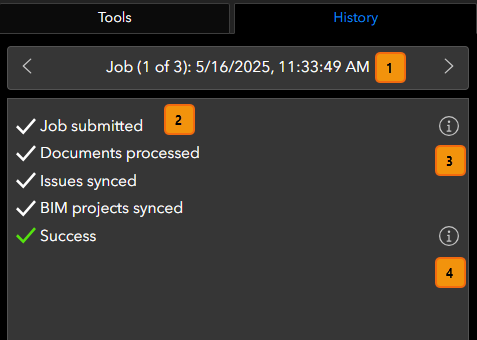
| Элемент | Описание |
|---|---|
1 | Стрелки Навигатора по заданиям позволяют просматривать все отправленные запуски инструмента. Каждое задание будет содержать порядковый номер, а также дату и время отправки, отображаемые в навигаторе. |
2 | Текст Статуса задания определяет, какие инструменты были выбраны для каждого запуска, а также было ли задание завершено успешно, завершилось неудачей, было отменено или все еще выполняется. Примечание:Если задание не удалось выполнить или оно было отменено, значки отметок меняются на значки ошибок, а строка Успешно - на Задание не выполнено или Задание отменено. |
3 | Нажмите кнопку Просмотреть параметры задания, чтобы просмотреть выбранные инструменты и конфигурации их настроек. |
4 | Нажмите кнопку Просмотреть краткую информацию о задании, чтобы просмотреть такие показатели, как дата и время завершения задания, время работы инструмента и общее число объектов, полученных для каждого выбранного инструмента. |
Сбои выполнения задания
Если запуск инструментов завершился неудачей или ошибками, вы увидите список всех возникших ошибок в окне Просмотреть краткую информацию о задании в разделе Ошибки задания. В описании ошибки будет указан проблемный файл дизайна и, в некоторых случаях, URL-адрес расположения файла в ACC.
Чтобы просмотреть более подробный журнал обнаруженных ошибок, нажмите кнопку Загрузить отчет об ошибках в нижней части вкладки История. Это инициирует загрузку файла .zip, содержащего текстовый файл со списком всех задокументированных ошибок. Кроме того, в ArcGIS GeoBIM появится окно Отправить отчет, из которого вы можете отправить отчет об ошибке в службу технической поддержки.