Legge til lister som inneholder adressedata eller stedsnavndata
Legge til arbeidsflyten Esri Maps Locate i en liste
SharePoint-lister som inneholder adressedata, må geokodes (gis en romlig plassering) før de kan legges til i en av Esri Maps-webdelene (ArcGIS Map-webdelen eller Esri Maps-webdelen). Du kan gi lister som består av adresser, byer i USA, delstater i USA, postnumre i USA, byer i verden eller land, en romlig plassering ved hjelp av arbeidsflyten Esri Maps Locate. Når du gjør dette med lister som inneholder adresser, forbrukes det ArcGIS-geokodingskrediteringer. Det forbrukes ingen krediteringer når du gir lister med de andre typene stedsnavndata nevnt over, en romlig plassering.
Arbeidsflyten Esri Maps Locate krever en tilkobling til ArcGIS-plattformen, enten gjennom ArcGIS Online eller Portal for ArcGIS. Arbeidsflyten Esri Maps Locate kobler seg som standard til http://www.arcgis.com, men du kan endre tilkoblingsbanen ved å redigere listeelementet ArcGISConnection i konfigurasjonsinnstillingene for Esri Maps.
- Legg til arbeidsflyten Esri Maps Locate i en liste
- I kategorien List klikker du på Add a Workflow på rullegardinmenyen Workflow Settings.

- På Adressefelter-siden velger du Esri Maps Locate som arbeidsflytmal og skriver inn et navn på arbeidsflyten. Alternativt kan du konfigurere oppgavelisten, historikklisten og startalternativer. Deretter klikker du på Neste.
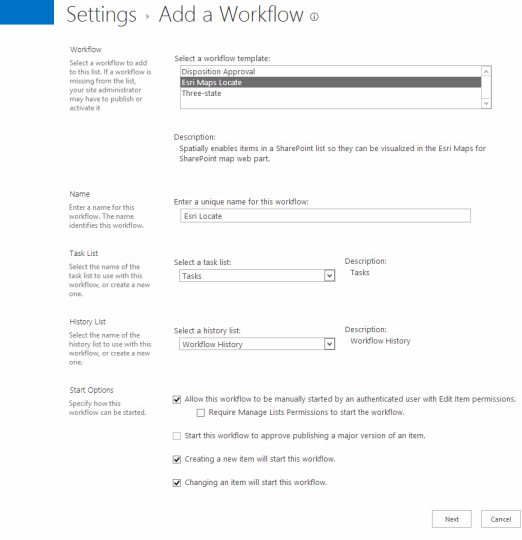
Med de to avkrysningsboksene nederst på siden, Start this workflow when a new item is created og Start this workflow when an item is changed, kan du få lokasjonen til elementer til å oppdateres automatisk når det gjøres endringer av eksisterende elementer, eller når det legges til nye elementer i listen.
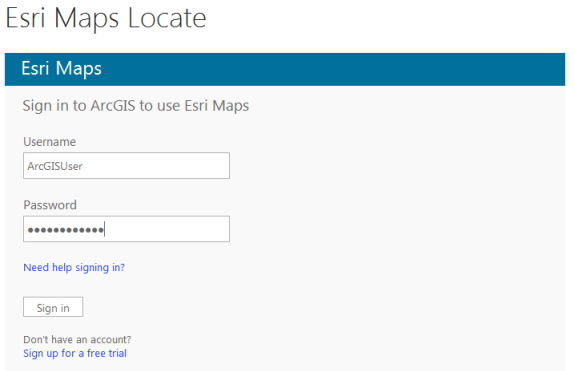
- Når du klikker på Neste, åpnes det en veiviser der du kan konfigurere geokodingen. Først vises påloggingssiden for Esri Maps. Angi ArcGIS-opplysningene, og klikk på Neste.
- Velg lokasjonstypen du vil bruke, og klikk på Neste. Hvis du ønsker å legge til en egendefinert lokasjonstype, klikker du på koblingen Legg til lokasjonstype. Se Legge til en lokasjonstype hvis du vil ha instruksjoner.

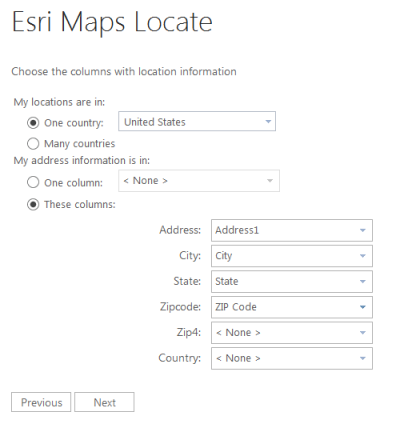
- Velg kolonnene i den SharePoint-listen som tilsvarer inndataparameterne, og klikk på Neste.
- På den neste siden blir du bedt om å velge kolonnene du vil legge til. Vær oppmerksom på at valgene på denne siden bare respekteres hvis du bruker den egendefinerte lokasjonstypen.
- Du kan også velge å supplere dataene med variabler for geografisk datasupplering fra Esri. Hvis du ønsker å gjøre dette, merker du av i boksen Suppler data og klikker på Neste. Ellers lar du denne boksen stå tom og klikker på Start arbeidsflyt for å fullføre.
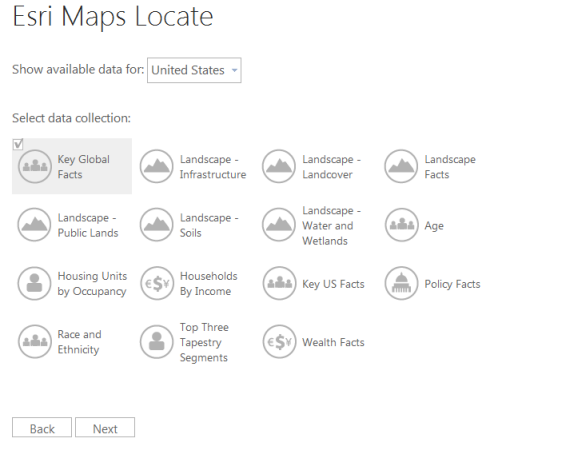
- Hvis du velger å supplere dataene, angir du datasamlingene du ønsker, og klikker på Neste.
- Se gjennom sammendraget for suppleringsdata som viser avstandsparameterne for henting av data og det totale antallet ArcGIS-krediteringer som forbrukes. Datavariabler hentes som standard for en sirkel på omtrent 1,5 km rundt hvert geoobjekt. Hvis du vil endre radiusen slik at kjøretid eller kjøreavstand brukes i stedet for en sirkel, klikker du på koblingen Rediger.
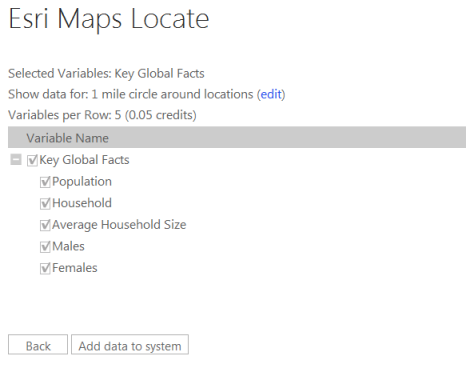
- Klikk på Legg til data i systemet. Datavariablene legges ved den eksisterende SharePoint-listen og vises også i sprettoppvinduer for geoobjekter på kartet.
Ingen samsvarende kandidater
Av og til hender det at ikke posisjonsindikatoren finner noen kandidater for en adresse. Det opprettes da ingen oppgaver for elementet, på samme måte som når bare én kandidat blir funnet. Det kan være lurt å undersøke listeelementene dine for å være sikker på at hvert element har en gyldig lokasjon.
Når en adresse ikke har noen kandidater, vil ikke alternativet Velg på båndet i dialogboksen Rediger være tilgjengelig, og ingen koordinater vises i koordinatfeltene.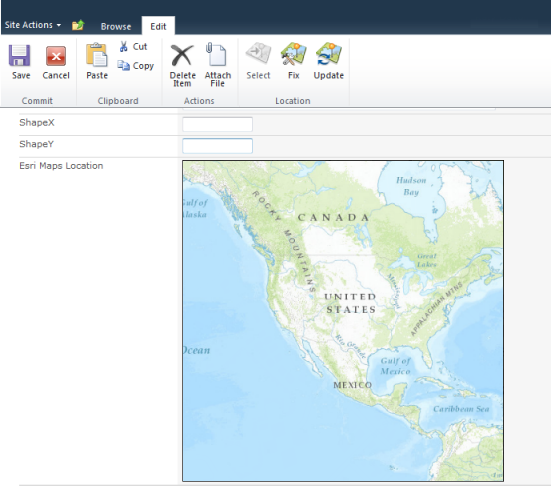
Hvis du har en ny adresse tilgjengelig for denne lokasjonen, kan du løse problemet umiddelbart ved å gjøre følgende:
- Angi den nye adressen i adressefeltene.
- Klikk på Oppdater, og klikk på Lagre.