ジオタグが付けられた Microsoft SharePoint コンテンツを、ArcGIS for SharePoint マップから検索できます。
データ レイヤーの属性を使用して Microsoft SharePoint ドキュメントにジオタグを付けた場合は、ジオサーチを実行して、それらのドキュメントを検索できます。 ジオサーチでは、マップ上の位置またはジオタグとしてドキュメントに割り当てられている属性を使用して、SharePoint サイト コレクション内のドキュメントと組織全体のドキュメントをすばやく見つけることができます。
マップをクリックしてジオサーチを実行するか、検索テキスト ボックスにキーワードを入力して、ジオタグ付きのドキュメントを参照できます。 または、[マップ範囲を使用] ボタンをクリックして、マップのズームと操作に応じてマップの範囲に基づいてドキュメントを返します。 [検索フィルター] の指定内容に応じて、キーワード検索でジオタグ付きのドキュメントが返されます。
詳細については、ジオタグ付けおよびジオサーチに関する ArcGIS ブログ記事をご参照ください。
注意:
[マップ範囲を使用] 検索機能を使用するには、管理者が SharePoint サイトで管理プロパティとクロール プロパティの設定を行う必要があります。
ジオタグ付きドキュメントを検索するには、次の手順を実行します。
- マップ ツールから [ジオタグとジオサーチ] ボタン
 をクリックします。
[ジオタグとジオサーチ] ウィンドウが表示されます。
- [ジオタグとジオサーチ] ウィンドウで、[ドキュメントのジオサーチ] タブ
 を選択します。
 - [検索フィルター] ボタン
 をクリックして、[一般] セクションで、検索で使用するフィルター オプションを選択します。
- [タグの使用] ‐ このオプションは、デフォルトでオンになっています。 SharePoint は、タグ付きの属性値を使用して、構成済みの用語セットのタグ付き値に一致するドキュメントを検索して見つけます。
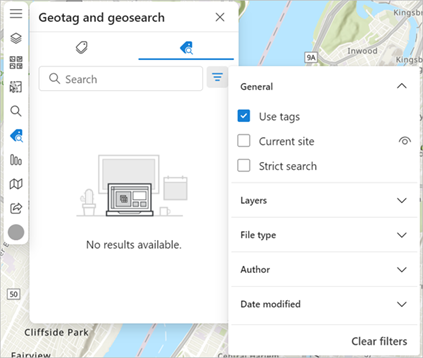
- [現在のサイト] - このオプションがオンの場合、検索は現在の SharePoint サイト、ハブ サイト、またはサブサイトに制限されます。 このオプションは編集モードでオフにできます。
- [ビューアーでこのオプションを非表示]
 ‐ このボタンは、編集モードでユーザーのみが使用でき、ビューアーで [現在のサイト] フィルターをオンまたはオフにします。 デフォルトでは、フィルターはオンになっており、[ビューアーでこのオプションを非表示] ボタン が表示されます。 サイト ユーザーの [現在のサイト] チェックボックスをオフにするには、[ビューアーでこのオプションを非表示] ボタン をクリックして、サイト ユーザーに
  オプションが表示されないようにします。
 - [詳細検索] ‐ このオプションがオンの場合、指定した検索キーワードに正確に一致するドキュメントが検索されます。
- [タグの使用] ‐ このオプションは、デフォルトでオンになっています。 SharePoint は、タグ付きの属性値を使用して、構成済みの用語セットのタグ付き値に一致するドキュメントを検索して見つけます。
- 必要に応じて、フィルター ウィンドウの他のセクションのフィルターを使用します。
- [レイヤー] - マップからレイヤーを選択して、指定したレイヤーの結果を確認します。
- [ファイル タイプ] - ドキュメント タイプ別に表示します。 このオプションでは、検索結果に含まれているさまざまなドキュメント タイプと、そのタイプのドキュメントの数がリスト表示されます。 結果をクリックして、そのタイプのドキュメントを表示します。
- [作成者] - 作成者によるドキュメントを表示します。 このオプションでは、検索結果に含まれているドキュメント作成者と、各作成者によるドキュメントの数がリスト表示されます。 作成者をクリックして、その作成者によって作成されたドキュメントを表示します。
- [更新日] ‐ 検索結果は、ドキュメントが変更された最終時間に基づいてフィルタリングされます。 全日、今日、過去 7 日間、過去 30 日間、またはカスタムの日付範囲を選択できます。
必要に応じて、[フィルターの解除] をクリックして、選択を解除します。
- マップ フレーム上の任意の場所をクリックして、フィルター ウィンドウを閉じます。
- ジオタグが付けられたドキュメントを検索するには、以下のいずれかを実行します。
- マップのフィーチャをクリックしてジオタグが付けられたドキュメントを検索します。
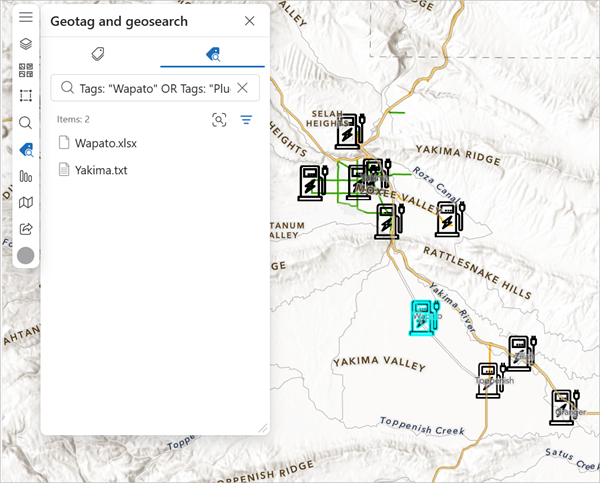
- [マップ範囲を使用] ボタン
 をクリックして、マップの画面移動およびズームに応じてドキュメントを検索します。
注意:
この機能は、座標に基づいてタグ付けされたドキュメントでのみ機能します。
ドキュメント検索の結果が、[ジオタグとジオサーチ] ウィンドウに表示されます。 ドキュメントをクリックすると、新しいタブで開いてプレビューできます。 [情報] ボタン
 をクリックすると、ドキュメントのプレビュー、ドキュメントの最終更新日、提供者のリスト、ドキュメントの説明が示されます。
 - マップのフィーチャをクリックしてジオタグが付けられたドキュメントを検索します。
注意:
結果が表示されない場合は、管理者に問い合わせて、管理プロパティとクロール プロパティが正しく設定されていることを確認してください。