ArcGIS for Power BI のすべての機能と関数にアクセスするには、ArcGIS Online または ArcGIS Enterprise アカウントにサイン インする必要があります。
ヒント:
ArcGIS for Power BI を使用している場合、ArcGIS Online または ArcGIS Enterprise 組織アカウントにサイン インすると、認証トークンが自動的にブラウザーに送信され、ArcGIS ユーザーとして承認されます。 組織のコンテンツが即座に利用できるようになります。 別のブラウザーまたはコンピューターを使用している場合などでトークンが見つからないときは、プレミアム機能にアクセスするにはアカウントにサイン インする必要があります。
ゲスト ユーザー
[ArcGIS へのサイン イン] ウィザードで [ゲストとして続行する] をクリックすると、ゲスト ユーザーは、サイン インしなくても ArcGIS for Power BI を使用できます。

ゲスト ユーザーとしてサイン インする際には、次の点に留意してください:
- マップにセキュリティーで保護された (プライベートな) レイヤーが含まれており、サイン インしていない場合は、マップ上にブロック ページが表示され、コンテンツの表示を続けるには [サイン イン] をクリックするよう求められます。
- [ゲストとして続行する] をクリックすると、ビジュアルを匿名で使用して ArcGIS Online に接続できます。 ゲスト モードの場合、[ログイン | 設定] ウィンドウの [サイン イン] オプションでは ArcGIS Online へのサイン インのみが許可され、ArcGIS Enterprise ポータルにはサイン インできません。
ArcGIS サービスへの無料ゲスト アクセスを引き続きサポートするため、ゲスト ユーザーには、Microsoft の同意プロセスを通じて Entra ID アクセスを有効にするよう求められます。 詳細については、「Power BI での ArcGIS サービスへの同意」をご参照ください。
組織ユーザー
複数のオプションを使用してサイン インできます。 ArcGIS アカウントを持っていない場合は、無料の ArcGIS トライアルにサイン アップできます。 個人向けプランの ArcGIS アカウントは使用できません。 詳細については、「アカウント」をご参照ください。 組織のセキュリティー設定について ArcGIS 管理者に確認してください。
サイン インの操作は、構成によって異なる場合があります。 ArcGIS のサイン イン ウィンドウに、SAML ログイン、OpenID Connect ログイン ソーシャル メディア ログインの各オプションが含まれる場合があります。 ArcGIS アカウントへのサイン インの詳細は、ArcGIS Online ヘルプの「サイン イン」をご参照ください。
検討事項
組織ユーザーとしてサイン インする際には、次の点に留意してください:
- Creator 以上のロールを持たないユーザー ロールおよびユーザー タイプの ArcGIS アカウントでサイン インしようとすると、マップの作成が制限されていることを示す次のような通知が表示されます:

- このビジュアルは、認証が必要な別の ArcGIS Online または ArcGIS Enterprise ポータルから取得したレイヤーを処理します。 別のポータルへの認証が必要なためにレイヤーの読み込みに失敗した場合は、次のような非介入型のトースト メッセージが表示されます。 [サイン イン] をクリックすると、自動的に [レイヤー] ウィンドウに移動し、ロックされたレイヤーが表示されます。このレイヤーには、ArcGIS にサイン インしてアクセスできます。

ArcGIS Online アカウントでのサイン イン
ArcGIS Online アカウントでサイン インするには、次の手順を実行します。
- ArcGIS for Power BI 視覚化ウィンドウ
 をクリックします。
[ArcGIS 接続の選択] ドロップダウン メニューで [ArcGIS Online] がデフォルトで選択された状態の [ArcGIS へのサイン イン] ウィンドウが開きます。
- [サイン イン] をクリックします。
ArcGIS 組織サイトへのサイン イン ウィンドウが表示されます。
- ArcGIS のユーザー名とパスワードを入力します。
パスワードでは、小文字と大文字が区別されます。
ユーザー名やパスワードがわからない場合は、[ユーザー名を忘れた場合] または [パスワードを忘れた場合] をクリックするか、管理者に連絡してください。
- [サイン インを保持する] をオンにします。
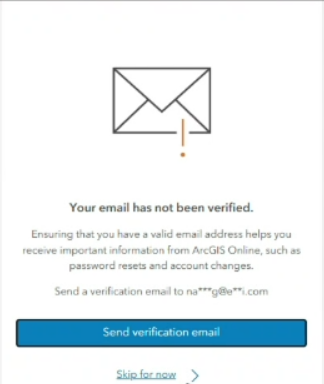
サイン アウトしない限りは 2 週間サイン インした状態になります。 セッション間でサイン イン状態を維持するには、認証ウィザードの [サイン インを保持する] チェックボックスをオンにして認証を行います。 認証情報を確認して保存するには、電子メール ID を使用する必要があります。
- [サイン イン] をクリックします。
組織固有のログインを使用したサイン イン
ArcGIS 組織アカウントが組織固有のログイン用に構成されている場合は、既存の組織固有のログインを使用してサイン インします。
組織固有のログインを使用してサイン インするには、次の手順を実行します。
- [ArcGIS へのサイン イン] ウィンドウで [ArcGIS 接続の選択] セクションを展開します。
- [URL アドレスを入力] をクリックします。
[ArcGIS Online または ArcGIS Enterprise] テキスト ボックスが表示されます。
- ArcGIS 組織サイトの URL を入力します。
- [サイン イン] をクリックします。
ArcGIS 組織サイトへのサイン イン ウィンドウが表示されます。
- ArcGIS のユーザー名とパスワードを入力します。
パスワードでは、小文字と大文字が区別されます。
ユーザー名やパスワードがわからない場合は、[ユーザー名を忘れた場合] または [パスワードを忘れた場合] をクリックするか、管理者に連絡してください。
- [サイン イン] をクリックします。
次回のサイン イン時に、組織サイトの URL が [ArcGIS へのサイン イン] ウィンドウにデフォルトで表示されます。
ソーシャル メディア アカウントを使用したサイン イン
このワークフローを使用する前に、アカウント管理者がソーシャル ネットワークのサインイン認証情報を設定する必要があります。
ソーシャル ネットワークの認証情報を使用して作成された組織アカウントでサイン インするには、次の手順を実行します。
- [ArcGIS へのサイン イン] ウィンドウで、組織を選択後に [サイン イン] をクリックします。
ArcGIS 組織サイトへのサイン イン ウィンドウが表示されます。
- 適切なソーシャル メディアのボタンをクリックします。
たとえば、Google アカウントを使用してサイン インするには、[Google] ボタン
 をクリックします。
注意:
Apple ログインを使用して ArcGIS 組織に加入するには、Apple アカウントで多要素認証を有効にする必要があります。
- ソーシャル ネットワークの認証情報を入力して、サイン インします。
注意:
ArcGIS からサイン アウトしても、ソーシャル ネットワークにはサイン インしたままです。 別のログイン情報を使用して ArcGIS にサイン インするには、まずソーシャル ネットワークからサイン アウトする必要があります。
サイン アウト
サイン アウトが必要な場合、このオプションを使用してセッションの認証情報を消去できます。 [サイン アウト] オプションは、正常にサイン インした後でのみ、[ログイン | 設定] ウィンドウで使用できます。 [サイン アウト] をクリックすると、現在の ArcGIS Online または ArcGIS Enterprise ポータルからサイン アウトし、ArcGIS for Power BI エクスペリエンスはゲスト ユーザー モードにリセットされます。
検討事項
サイン アウトする際には、次の点に留意してください:
- マップにプライベート レイヤー (またはプライベート ベースマップ) が含まれているときにサイン アウトしても、それらのレイヤーはマップ ビジュアルから削除されません。 次回マップを読み込む際にブロック ページが表示され、プライベート コンテンツを表示するには再度サイン インする必要があります。


- 公開鍵基盤 (PKI) や統合 Windows 認証 (IWA) などの Web 層認証方式を使用している場合、[サイン アウト] オプションは使用できません。
- (セキュリティーで保護された ArcGIS コンテンツへのアクセス権を付与する) 認証トークンは、有効期限が切れるまで永続的かつ正常に機能する状態が保たれます。
- トークンの有効期限が切れると (例: 管理者が設定したデフォルトの 14 日間の設定時間が経過した後)、ビジュアルにより ArcGIS への再接続またはサイン インが求められます。
- サイン インすると、ビジュアルはその特定の ArcGIS Online または ArcGIS Enterprise ポータル インスタンスに紐付けられます。 サイン アウトした場合、同じビジュアルから次回サイン インする際に、同じポータルへのサイン インが再度求められます。