Le widget Time Slider (Curseur temporel) permet d’afficher des données temporelles et de visualiser l’évolution des données au fil du temps. Grâce à ce widget, vous pouvez animer les données sur plusieurs couches à l’aide des boutons de lecture, d’interruption et les boutons Précédent et Suivant ou en faisant glisser le curseur.
Remarque :
Les couches Issues, Schedules et BIM project sont disponibles dans le widget Time Slider (Curseur temporel) par défaut. Pour inclure des couches supplémentaires pour l’analyse Time Slider (Curseur temporel), reportez-vous à la section Activer le temps sur des couches.
Cas d’utilisation
Le widget Time Slider (Curseur temporel) permet de réaliser certaines tâches et notamment les suivantes :
- Présenter des données de planification dans le temps pour étayer les procédures de planification.
- Analyser le contexte géographique des dates de réalisation d’un projet BIM.
- Analyser les problèmes liés au projet surgissant au fil du temps et le moment où ils apparaissent fréquemment.
Filtrer les couches
Pour filtrer les couches dans une application ArcGIS GeoBIM à l’aide du curseur temporel, procédez de la manière suivante :
- Cliquez sur le widget Time Slider (Curseur temporel)
 .
.Le widget Time Slider (Curseur temporel) apparaît dans la vue Map (Carte).
- Cliquez sur la flèche du menu déroulant Select layers (Sélectionner des couches) et sélectionnez les couches à inclure dans l’analyse temporelle.
Remarque :
Le curseur temporel ne présente que les couches pour lesquelles les paramètres temporels ont été activés.
L’affichage du curseur temporel est mis à jour et présente la plage temporelle entière pour les couches sélectionnées, ainsi que la plage temporelle définie par défaut pour le curseur.
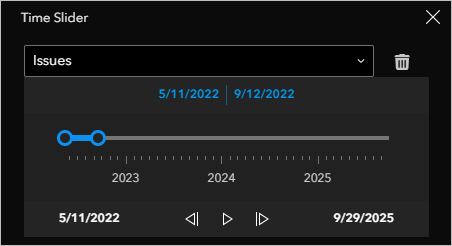
- Faites glisser les contrôles du curseur ou cliquez sur les flèches de navigation

 pour modifier la plage temporelle.
Au fur et à mesure que la page temporelle change, les couches sélectionnées filtre en conséquence les widgets Map (Carte) et Table.
- Cliquez sur le bouton Play (Lecture)
 pour lancer l’animation temporelle.
Le widget Map (Carte) affiche l’animation pendant l’exécution de l’analyse du curseur temporel. Le filtre du widget Table se met à jour une fois l’animation arrêtée.
Remarque :
L’animation continue même si le widget Time Slider (Curseur temporel) est fermé.
- Pour arrêter l’animation, cliquez sur le bouton Pause (Interrompre)
 .
. - Pour effacer les couches sélectionnées du curseur temporel, cliquez sur le bouton Trash (Corbeille)
 .
.L’affichage par défaut du widget Time Slider (Curseur temporel) est rétabli.
Après avoir suivi les étapes ci-dessus, vous avez effectivement filtré les couches de projet ArcGIS GeoBIM à l’aide de l’analyse du curseur temporel.
Vous avez un commentaire à formuler concernant cette rubrique ?