Le groupe Explorer (Explorateur) se trouve en bas de l’application ArcGIS GeoBIM et inclut les widgets suivants :
- Le widget Table affiche des attributs de champ pour toutes les couches incluses dans une carte et scène de l’application ArcGIS GeoBIM.
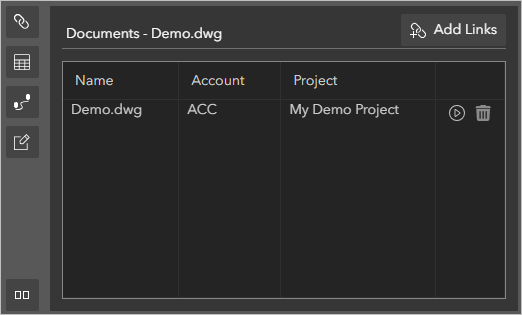
- Le widget Link Explorer (Explorateur de liens) permet d’afficher et de gérer des documents de projet Autodesk Construction Cloud (ACC) qui sont liés à des entités d’une carte ou d’une scène.
- Le widget Elevation profile (Profil d’élévation) permet de dessiner des profils ou de sélectionner des entités linéaires pour générer et afficher des profils d’élévation.
- Le widget Editor (Éditeur) vous permet d’ajouter des géométries de type Area, Line et Location Notes et de mettre à jour les géométries des entités dans l’application ArcGIS GeoBIM.
Le groupe Explorer (Explorateur) inclut des commandes de mise en page Swap (Échanger) et Single View (Vue unique) qui permettent de modifier l’organisation des widgets pour s’adapter à la tâche en cours.
| Nombre | Description |
|---|---|
| Utilisez le widget Link Explorer (Explorateur de liens) pour afficher et gérer les documentsAutodesk Construction Cloud qui sont liés à des entités sur la carte. |
| Utilisez le widget Table attributaire pour afficher et interagir avec les données attributaires de champ. |
| Utilisez le widget Elevation profile (Profil d’élévation) pour dessiner des profils ou sélectionner des entités linéaires afin de générer des données de profil d’élévation dans une carte Web ou une scène Web. |
| Utilisez le widget Editor (Éditeur) pour ajouter des entités Note personnalisées à votre projet ou mettre à jour les géométries des entités dans les couches de projet de l’application ArcGIS GeoBIM. |
| Utilisez le bouton Swap (Échanger) pour modifier l’organisation des widgets affichés dans le groupe Explorer (Explorateur). |
| Utilisez les boutons Split View (Vue fractionnée) et Single view (Vue unique) pour passer d’un widget à l’autre ou pour qu’un seul widget occupe l’ensemble du groupe Explorer (Explorateur). |


Vue unique
Par défaut, le groupe Explorer (Explorateur) s’ouvre en mode de vue fractionnée en affichant les widgets Table et Link Explorer (Explorateur de liens). En vue unique, un seul widget occupe l’intégralité du groupe Explorer (Explorateur). Ceci est utile lorsque vous affichez plusieurs colonnes dans le widget Table, ou lorsque les groupes Charts (Diagrammes) et Details (Détails) sont développés et que l’espace horizontal à l’écran est limité. Pour passer à la vue de widget unique, cliquez sur le bouton Single View (Vue unique)  de la barre latérale. Sélectionnez un widget dans la barre latérale du groupe Explorer (Explorateur) pour remplacer le widget affiché en vue unique.
Fractionner la vue
La vue fractionnée permet d’afficher deux widgets dans le groupe Explorer (Explorateur). Ceci est utile sur les grands écrans, ou lorsque vous effectuez des tâches qui utilisent deux widgets simultanément (par exemple l’exploration des entités dans le widget Table pour afficher les documents dans le widget Link Explorer [Explorateur de liens]). Pour passer à la vue fractionnée à partir de la vue en mode Widget unique, cliquez sur le bouton Split View (Vue fractionnée)  dans la barre latérale. En vue fractionnée, le widget qui apparaît à droite du groupe Explorer (Explorateur) est fixe. Sélectionnez un widget dans la barre latérale du groupe Explorer (Explorateur) pour remplacer le widget affiché à gauche du groupe. Utilisez le bouton Swap (Échanger)
  pour modifier l’organisation des widgets affichés dans la vue fractionnée.
Vous avez un commentaire à formuler concernant cette rubrique ?