Utilisez le widget Table pour afficher et effectuer des actions sur les couches d’entités de projet. Le widget Table affiche des attributs de champ pour toutes les couches incluses dans les cartes et scènes d’une application ArcGIS GeoBIM. Vous pouvez choisir la couche à afficher en la sélectionnant dans la liste du menu du widget Table. Vous pouvez trier les tables par un ou plusieurs champs et dans l’ordre croissant ou décroissant. Ce widget simplifie le processus d’affichage des données sur plusieurs couches et réduit les efforts manuels nécessaires pour rechercher directement les entités dans une carte ou une scène.
Remarque :
Toutes les cartes et scènes Web utilisées dans les applications ArcGIS GeoBIM contiennent des couches Documents, Issues, BIM projects, Schedules, Area Notes, Line Notes et Location Notes. Si votre application contient des couches supplémentaires, elles s’affichent dans le widget Table.
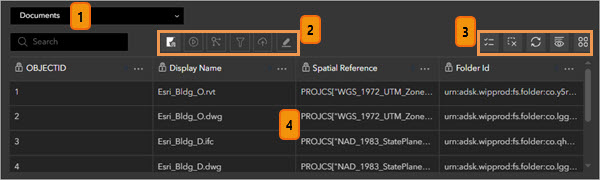
L’image ci-dessous illustre les éléments du widget Table. Les numéros indiqués sur l’image correspondent aux numéros figurant dans le tableau suivant.
| Elément | Description |
|---|---|
1 | Le menu Liste des couches vous permet de sélectionner une couche donnée à afficher dans le widget Table. |
2 | Les outils d’interaction du widget Table sont les suivants : Display in map (Afficher dans la carte), Display document (Afficher le document), Display details (Afficher les détails), Show related features (Afficher les entités associées), Select a Filter (Sélectionner un filtre), Upload issues (Charger les problèmes) et Edit issues (Mettre à jour les problèmes). Remarque :L’outil Display document (Afficher le document) est seulement disponible dans la couche Documents et l’outil Display details (Afficher les détails) seulement dans les couches Issues, BIM projects et Schedules. L’outil Show related features (Afficher les entités associées) nécessite la configuration de règles sur les liens. Les outils Filter (Filtrer), Upload issues (Charger les problèmes) et Edit issues (Mettre à jour les problèmes) ne sont utilisables que pour les problèmes créés à l’aide de l’application mobile ArcGIS Field Maps. |
3 | Dans les paramètres de la table, utilisez Show selection (Afficher la sélection) ou Clear selection (Effacer la sélection) selon que vous voulez afficher ou effacer les sélections du widget Table ; utilisez Refresh (Actualiser) et Show/hide columns (Afficher/masquer les colonnes) pour mettre à jour la table ou bien utilisez les boutons Actions tels que Set filter (Définir un filtre), Export (Exporter) et Statistics (Statistiqus) pour réaliser des actions supplémentaires. |
4 | L’interface utilisateur de la table principale contient des informations issues de vos données SIG et des documents de projet, des problèmes et projets BIM Autodesk synchronisés |
Cas d’utilisation
Le widget Table permet de réaliser certaines tâches et notamment les suivantes :
- Effectuer un zoom sur l’étendue de la carte ou scène de l’entité sélectionnée afin de visualiser le contexte spatial et obtenir des informations sur la zone géographique alentour.
- Afficher des documents dans la visionneuse Autodesk pour analyser les révisions récemment publiées. Pour en savoir plus, reportez-vous à la rubrique Afficher un document.
- Afficher les détails relatifs à un problème, une planification ou un projet BIM pour une décomposition de l’entité sélectionnée. Pour en savoir plus, reportez-vous à la rubrique Afficher un problème, Afficher une planification ou Afficher un projet BIM.
- Afficher les entités associées de la planification sélectionnée dans le widget Link Explorer (Explorateur de liens) pour afficher toutes les entités liées à une seule activité de planification. Pour en savoir plus, reportez-vous à la rubrique Créer une règle Entité de planification.
- Filtrer la couche Issues pour présenter les problèmes qui sont apparus au cours de l’intégration ArcGIS Field Maps.
- Charger les problèmes qui ont été créés au cours de l’intégration ArcGIS Field Maps. Pour en savoir plus, reportez-vous à la rubrique Charger les problèmes ArcGIS Field Maps dans Autodesk .
- Modifier ou supprimer les problèmes qui ont été créés au cours de l’intégration ArcGIS Field Maps. Pour en savoir plus, reportez-vous à la rubrique Mettre à jour des problèmes Field Maps dans l’application ArcGIS GeoBIM.
- Affiner les données affichées dans la table pour présenter uniquement la sélection actuelle ou effacer la sélection pour présenter toutes les entités.
- Activer ou désactiver les champs de la couche dans l’affichage du widget Table de sorte que seules les informations pertinentes soient visibles.
- Rechercher les données que vous désirez utiliser.
Vous avez un commentaire à formuler concernant cette rubrique ?