Un réseau technique est le principal composant sur lequel les utilisateurs s’appuient pour gérer les réseaux techniques et de télécommunication dans ArcGIS. Il fournit une structure complète de fonctions qui permet de modéliser des systèmes de distribution, dans des domaines tels que l’électricité, le gaz, l’eau, les eaux pluviales, les eaux usées et les télécommunications. Il est conçu pour modéliser tous les composants de votre système (fils, canalisations, vannes, zones, dispositifs et circuits) et vous permet d’attribuer un comportement réel aux entités de réseau que vous modélisez.
Avec l’application mobile Field Maps, les opérateurs de terrain peuvent visualiser les associations suivantes dans le réseau : connectivité, dépendances structurelles et inclusion. Ils peuvent également effectuer des traçages. Field Maps prend en charge les réseaux de distribution suivants : électricité, gaz, eau, eaux pluviales et eaux usées.
Remarque :
Cette rubrique explique comment gérer les réseaux de distribution dans l’application mobile Field Maps. Pour apprendre à préparer des réseaux de distribution en vue de leur utilisation dans Field Maps, reportez-vous à la rubrique d’aide Préparer des réseaux de distribution.
L'affichage des associations est pris en charge dans ArcGIS Enterprise 10.8 et versions ultérieures. Les configurations de traçage nommé sont prises en charge dans ArcGIS Enterprise 10.9 et versions ultérieures. Les réseaux de distribution ne sont pas pris en charge dans ArcGIS Online.
Field Maps prend en charge les réseaux de distribution en versions 3 à 7.
Afficher la connectivité
La connectivité modélise les connexions entre les entités dans un réseau de distribution. L'affichage de la connectivité est utile dans les zones où les connexions entre les entités ne sont pas toujours apparentes (par exemple, dans les sous-stations électriques). Pour afficher la connectivité dans Field Maps, procédez comme suit :
- Ouvrez la carte qui contient le réseau de distribution.
- Touchez Layers (Couches)
 et activez la couche de réseau Connections (Connexions).
Des lignes en pointillés rouges apparaissent entre les entités connectées. Dans cet exemple, un transformateur et des enroulages de transformateur apparaissent connectés.

Pour savoir comment configurer la connectivité dans un réseau de distribution, reportez-vous à la rubrique Associations de connectivité dans ArcGIS Pro.
Afficher les dépendances structurelles
Les dépendances structurelles modélisent les associations entre les entités du réseau de domaine et celles du réseau de structure. Par exemple, un pylône électrique contient quatre lignes électriques, chacune correspondant à sa propre couche d'entités. Les dépendances structurelles dans Field Maps peuvent afficher la connexion entre chacune de ces couches d'entités connectées au même pylône. Cela permet aux opérateurs de terrain d’interagir individuellement avec chaque entité de ligne électrique tout en sachant comment elles sont connectées les unes aux autres. Pour afficher les dépendances structurelles dans Field Maps, procédez comme suit :
- Ouvrez la carte qui contient le réseau de distribution.
- Touchez Layers (Couches) et activez la couche de réseau Structural Attachments (Dépendances structurelles).
Des lignes en pointillés verts apparaissent entre les entités connectées à la même structure. Dans cet exemple, quatre entités de ligne électrique apparaissent connectées au même pylône électrique.
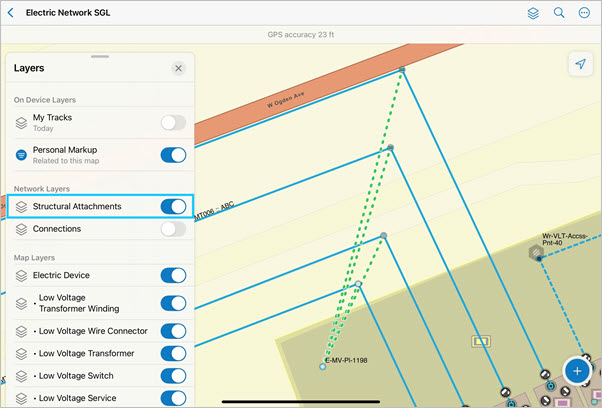
Pour savoir comment configurer les dépendances structurelles dans un réseau de distribution, reportez-vous à la rubrique Associations de dépendances structurelles dans ArcGIS Pro.
Afficher l’inclusion
L'inclusion modélise l'association entre les entités et les conteneurs dans lesquels elles se trouvent (comme les sous-stations ou les groupes de transformateurs). Un conteneur peut inclure un grand nombre d'entités, dont certaines peuvent ne pas être affichées dans la carte en raison des paramètres de visibilité des couches. Avec l'inclusion dans Field Maps, vous pouvez afficher et sélectionner automatiquement tous les objets d'un conteneur et vous assurer ainsi que toutes les entités contenues sont prises en compte. Pour afficher l'’inclusion dans Field Maps, procédez comme suit :
- Ouvrez la carte qui contient le réseau de distribution.
- Touchez une entité d'inclusion à l'intérieur du réseau pour la sélectionner.
Dans cet exemple, une sous-station du réseau électrique est sélectionnée.
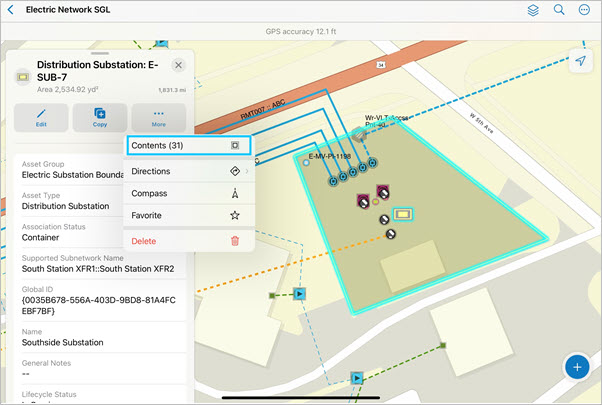
- Dans le panneau ou le menu Overflow (Autres), touchez Contents (Contenu).
Toutes les entités au sein du conteneur sont sélectionnées et affichées dans le panneau.
Remarque :
Si vous sélectionnez une entité individuelle, vous pouvez identifier le conteneur associé. Une fois que vous avez sélectionné l’entité, touchez Container (Conteneur) ; le conteneur associé est sélectionné.
Pour savoir comment configurer l'inclusion dans un réseau de distribution, reportez-vous à la rubrique Associations d’inclusion dans ArcGIS Pro.
Tracer un réseau
Les configurations de traçage de réseau permettent de renvoyer les résultats en fonction de la disposition spatiale et de la représentation de l'équipement au sein du réseau de distribution et indiquent où les ressources circulent à partir d'un certain point, en fonction de critères spécifiques. Les traçages nommés sont configurés dans ArcGIS Pro et peuvent être effectués dans Field Maps. Par exemple, si une ligne électrique est en panne, vous pouvez effectuer un traçage en aval qui affiche toutes les habitations affectées dans le voisinage.
Les types de traçage suivants sont pris en charge dans Field Maps : en amont, en aval, isolation, sous-réseau, connecté et boucles.
Field Maps prend en charge les traçages des bornes, points et lignes d'un réseau et prend en charge les types de résultat de sélection et de géométrie agrégée. Vous pouvez également configurer des fonctions pour renvoyer des calculs avec chaque type de résultat.
Pour obtenir des conseils sur la configuration des tracés des réseaux de distribution à utiliser dans Field Maps, reportez-vous à l’article de blog Utility Network trace optimization for the field with ArcGIS Field Maps (Optimisation des tracés des réseaux de distribution pour le terrain avec ArcGIS Field Maps).
Licence :
Si vous utilisez ArcGIS Enterprise 11.1 ou une version antérieure, les opérateurs de terrain doivent disposer de l’extension de type d’utilisateur ArcGIS Utility Network pour effectuer des traçages.
Remarque :
Les configurations de traçage nommé sont prises en charge dans ArcGIS Enterprise 10.9 et versions ultérieures.
Remarque :
Les résultats de traçage de sélection sont limités à 1 000 éléments de réseau de distribution. Vous pouvez augmenter cette valeur à l’aide du paramètre de MDM maxTraceResults. Pour plus d’informations sur l’utilisation des paramètres de MDM dans Field Maps, reportez-vous à la rubrique Gestion des périphériques mobiles.
Pour tracer un réseau dans Field Maps, procédez comme suit :
- Ouvrez la carte qui contient le réseau de distribution.
- Touchez une borne, un point ou une ligne dans le réseau.
Les traçages nommés configurés pour le réseau de distribution sont disponibles dans l’outil Trace (Tracer), dans le panneau et le menu Overflow (Autres) du panneau. Dans cet exemple, trois actions de traçage sont disponibles pour une entité de ligne électrique sélectionnée : Connected (Connecté), Downstream (En aval) et Upstream (En amont).
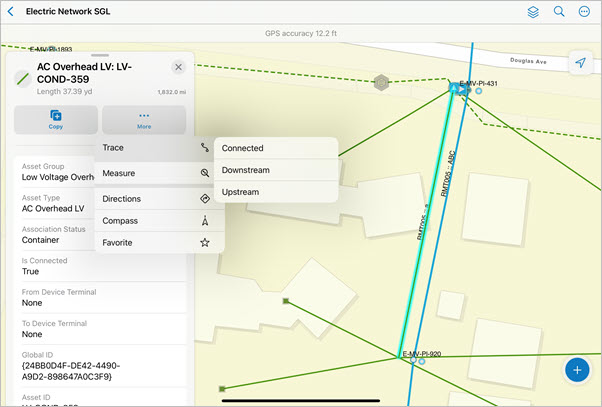
- Touchez une action de traçage pour lancer le traçage.
Dans cet exemple, l'action de traçage Downstream (En aval) est touchée. Une fois que vous avez sélectionné un point sur la ligne pour lancer le traçage, Field Maps renvoie et sélectionne la liste des ressources qui reçoivent de l'électricité de la ligne électrique.
Remarque :
Cet exemple renvoie une sélection d'entités comme résultat ; toutefois, vous pouvez également configurer les traçages nommés de sorte qu'ils renvoient une géométrie agrégée. Pour en savoir plus, reportez-vous à la rubrique Types de résultat dans ArcGIS Pro.

Vous pouvez également configurer les résultats des fonctions de sorte à renvoyer les calculs avec les traçages. Par exemple, vous pouvez configurer une fonction qui renvoie le nombre d'habitations affectées ou la tension totale incluse dans un traçage en aval. Pour en savoir plus sur la configuration des résultats des fonctions, reportez-vous à la rubrique Configurer les fonctions dans ArcGIS Pro.
Pour en savoir plus sur les autres types de traçage qui peuvent être effectués dansField Maps, reportez-vous à la liste des types de traçage pris en charge ci-avant.
Remarque :
La topologie réseau est validée dans le cadre du traçage dans Field Maps si des zones à valider sont présentes dans le réseau pour garantir que les résultats soient précis et cohérents. Cette validation n’a lieu que pour les utilisateurs avec l’extension de type d’utilisateur Advanced Editor.
Mettre à jour un réseau
Licence :
Si vous utilisez ArcGIS Enterprise 11.2 ou une version ultérieure, l’extension de type d’utilisateur ArcGIS Advanced Editing est requise pour mettre à jour des entités de réseau.
Les opérateurs de terrain peuvent mettre à jour le réseau de distribution dans Field Maps pour refléter les dernières mises à jour des entités du réseau. La géométrie et les attributs des entités du réseau de distribution peuvent être mis à jour.
Les réseaux de distribution peuvent être mis à jour avec ou sans connexion Internet. Si vous utilisez des réseaux de distribution hors ligne, assurez-vous de prendre en compte comment utiliser les cartes hors ligne et les données de branche versionnée.
Remarque :
Les types de mise à jour suivants ne sont pas pris en charge dans Field Maps :
- Mise à jour des associations du réseau de distribution.
- Capture basée sur les règles de connectivité du réseau de distribution.
- Outils de mise à jour du réseau de distribution.
Pour vous assurer que des mises à jour ne sont pas apportées à la version de branche par défaut, définissez le niveau d’accès de la version sur Protected (Protégé).
Attention :
Certains types de mise à jour (répertoriés ci-après) créent une zone à valider dans le réseau, ce qui peut provoquer des résultats de traçage incorrects ou un échec si le réseau reste invalidé.
Remarque :
La topologie réseau est validée dans le cadre du traçage dans Field Maps si des zones à valider sont présentes dans le réseau pour garantir que les résultats soient précis et cohérents. Cette validation n’a lieu que pour les utilisateurs avec l’extension de type d’utilisateur Advanced Editor.
Les types de mise à jour suivants créent une zone à valider dans le réseau :
- Création de nouvelles entités dans une couche incluse dans un réseau de distribution.
- Mise à jour de la géométrie d’une entité incluse dans un réseau de distribution.
- Mise à jour des attributs de réseau d’une entité incluse dans un réseau de distribution.
- Suppression d’une entité incluse dans un réseau de distribution.
Les types de mise à jour suivants créent une zone à valider dans le réseau :
- Mise à jour des attributs non réseau d’une entité incluse dans un réseau de distribution.
- Mise à jour d’une couche qui n’est pas incluse dans un réseau de distribution mais est liée à une couche qui l’est.
- Mise à jour d’une couche qui n’est pas incluse dans un réseau de distribution mais qui est incluse dans une carte qui contient un réseau de distribution.
Pour plus d’informations sur la mise à jour des entités dans l’application mobile Field Maps, reportez-vous à la rubrique Mettre à jour une ressource existante (mise à jour).
Vous avez un commentaire à formuler concernant cette rubrique ?