Para asignar listas o bibliotecas de documentos de SharePoint en ArcGIS for SharePoint, las filas de la lista o biblioteca deben contener coordenadas x,y o geometría JSON de Esri. Si la lista de SharePoint contiene direcciones sin coordenadas o datos de forma, los datos se deben geocodificar o habilitar espacialmente. Puede utilizar el botón Geohabilitar  en una lista o biblioteca de SharePoint para ejecutar los servicios de geocodificación de ArcGIS directamente en SharePoint o crear una unión espacial, que vincule una lista de SharePoint con una capa de entidades de ArcGIS por medio de un atributo compartido. También puede configurar un flujo de Microsoft Power Automate que permita la habilitación geográfica automática de elementos nuevos o modificados en una lista de SharePoint o biblioteca de documentos.
Sugerencia:
Para utilizar la funcionalidad Conectar datos, asegúrese de que la capa de ArcGIS contiene atributos que son idénticos a los de la lista o biblioteca de SharePoint.Geocodificar una lista o biblioteca por dirección
Puede utilizar el geocodificador de ArcGIS World Geocoding Service o un geocodificador personalizado para habilitar espacialmente una lista de SharePoint o una biblioteca de documentos.
Nota:
Utilizar ArcGIS World Geocoding Service consume créditos.
Para geocodificar una lista o biblioteca de documentos de SharePoint, siga estos pasos:
- Abra la lista o biblioteca de documentos de SharePoint que contiene información de direcciones o puntos de interés.
- Seleccione la fila o las filas que desee geocodificar.
Para seleccionar la lista entera, continúe sin seleccionar filas.
- Haga clic en Geohabilitar.

Aparece el panel Geohabilitar y se le pide que inicie sesión.
- Inicie sesión en su cuenta de organización de ArcGIS.
- En la sección Geocodificar, elija un localizador en el menú desplegable Geolocalizador.

- Si lo desea, puede elegir el país al que pertenecen las direcciones en el menú desplegable Región.
Si las direcciones de la lista o biblioteca pertenecen a países diferentes, seleccione Mundial en el menú desplegable.
- Seleccione si los datos de dirección están en una o en varias columnas.
- En el menú o los menús desplegables, seleccione las columnas de información de dirección correspondientes.
- Haga clic en Geohabilitar.
El flujo de trabajo de geocodificación se ejecuta y aparece la ventana de progreso. En la lista o biblioteca, aparece una columna Estado de geohabilitación que presenta una marca de verificación
 o un signo de advertencia
  para indicar las filas que se han geocodificado correctamente.
 - Haga clic en Finalizar.
La lista o biblioteca de SharePoint se habilita geográficamente y está lista para la representación cartográfica.
Conectar datos geográficos
Para conectar elementos una lista o biblioteca de documentos de SharePoint a una capa de datos geográficos, siga estos pasos:
- Abra la lista o biblioteca de documentos de SharePoint que contiene información de direcciones o puntos de interés.
- Seleccione la fila o las filas que desee unir.
Para seleccionar la lista entera, continúe sin seleccionar filas.
- Haga clic en Geohabilitar.
Aparece el panel Geohabilitar y se le pide que inicie sesión.
- Inicie sesión en su cuenta de organización de ArcGIS.
- Haga clic en Conectar datos.
- En el menú desplegable, elija una capa de ArcGIS.
Asegúrese de que la capa de ArcGIS contiene atributos que coinciden con al menos uno de la lista o biblioteca de SharePoint.
El nombre de la capa aparece en la sección Seleccionar capa geográfica que unir a; además, aparece una sección Seleccionar campos y carga automáticamente los posibles campos de unión.
- En el menú desplegable situado debajo de la capa geográfica, asegúrese de que el campo que desea utilizar como coincidencia esté seleccionado.
- En los menús desplegables de la sección Seleccionar campos, asegúrese de que los campos que desea utilizar tanto de la capa como de la lista o biblioteca como coincidencia estén seleccionados.
La barra de progreso de Exactitud de coincidencia estimada se actualiza.
- Si lo desea, haga clic en Agregar campos para agregar más campos de atributos coincidentes.
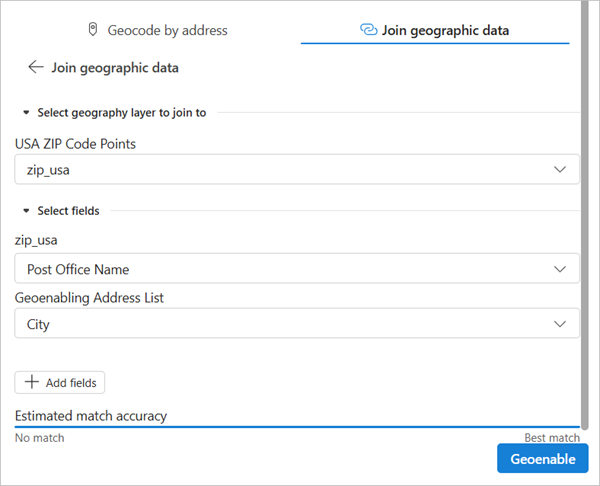
- Cuando haya terminado de asignar los atributos, haga clic en Geohabilitar.
El flujo de trabajo de unión se ejecuta y aparece la ventana de progreso. En la lista o biblioteca, aparece una columna Estado de geohabilitación que presenta una marca de verificación
o un signo de advertencia para indicar las filas que se han unido correctamente.
La lista o biblioteca de SharePoint ahora está habilitada geográficamente y lista para la representación cartográfica.
Automatizar la geocodificación de elementos nuevos y actualizados
Puede utilizar Power Automate para activar un flujo que geocodifique automáticamente cuando se agregue un nuevo elemento a la lista o biblioteca de documentos. El flujo también se ejecuta automáticamente cuando se actualiza un elemento.
Nota:
Asegúrese de haber iniciado sesión con las cuentas y conexiones correctas en el panel de flujo para acceder a los geocodificadores y créditos necesarios.
Para configurar el flujo de geohabilitación de Power Automate, realice los pasos siguientes:
- Complete los pasos 1 a 8 del flujo de trabajo Geocodificar una lista o biblioteca por dirección o los pasos 1 a 9 del flujo de trabajo Conectar datos geográficos.
- En la sección Power Automate, activa el botón de alternancia.
Nota:
Si el botón de alternancia no está disponible, no tiene privilegios para activar o desactivar el flujo. Póngase en contacto con su administrador para obtener más información.
Aparecen los ajustes del flujo.
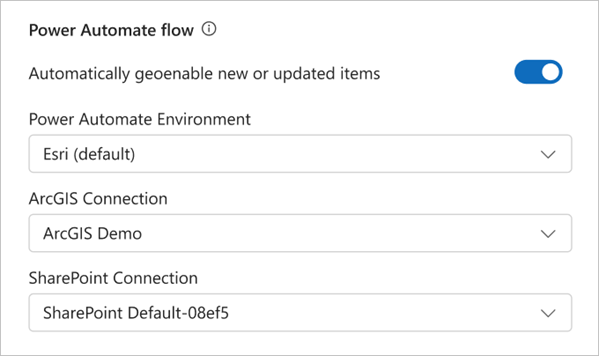
- Active el botón de alternancia Geohabilitar elementos nuevos o actualizados automáticamente.
- En el menú desplegable Entorno de Power Automate, seleccione el entorno de Power Automate en el que desea que exista el flujo.
- En el menú desplegable Conexión de ArcGIS, seleccione la conexión de cuenta de ArcGIS deseada.
Para utilizar el flujo de Power Automate, debe disponer de los privilegios adecuados y de una licencia prémium de Power Automate. Asegúrese de seleccionar la cuenta y las conexiones correctas para acceder a los geocodificadores y créditos necesarios. Es posible que aparezcan varias conexiones en la lista. Se trata de un problema conocido en Power Automate.
- En el menú desplegable Conexión de SharePoint, seleccione la cuenta de SharePoint conectada al sitio.
- Haga clic en Geohabilitar.
El flujo de trabajo de geocodificación se ejecuta y aparece la ventana de progreso. En la lista o biblioteca, aparece una columna Estado de geohabilitación que presenta una marca de verificación
o un signo de advertencia para indicar las filas que se han geocodificado o unido correctamente. Haga clic en el hipervínculo junto a los elementos que no se han geocodificado o unido correctamente para ver el flujo.Nota:
La página de flujo de Power Automate puede indicar que el flujo se ejecutó correctamente, también si algunos elementos no se geocodificaron correctamente.
- Haga clic en Finalizar.
Su geohabilitación y flujo están completos. Ahora, los elementos nuevos y actualizados se geocodificarán automáticamente.