El widget Control deslizante de tiempo le permite visualizar datos temporales y ver cómo cambian esos datos a lo largo del tiempo. Mediante el uso de este widget, puede animar datos de varias capas con botones de reproducción y pausa o anterior y siguiente, o arrastrando el control deslizante.
Nota:
El widget Control deslizante de tiempo dispone de forma predeterminada de las capas Problemas, Cronogramas y Proyectos BIM. Para incluir capas adicionales para el análisis del Control deslizante de tiempo, consulte Habilitar el tiempo en capas.
Ejemplos de usos
El widget Control deslizante de tiempo le permite realizar tareas como las siguientes:
- Presentar datos de cronograma a lo largo del tiempo para respaldar los procedimientos de planificación de proyectos.
- Analizar el contexto geográfico de las fechas de finalización de los proyectos BIM.
- Analizar los problemas de proyecto que se han ido creando con el tiempo y cuándo surgen con mayor frecuencia.
Filtrar capas
Para filtrar las capas de una aplicación de ArcGIS GeoBIM mediante el Control deslizante de tiempo, siga estos pasos:
- Haga clic en el widget Control deslizante de tiempo
 .
.El widget Control deslizante de tiempo se abre en la vista Mapa.
- Haga clic en la flecha desplegable de Seleccionar capas y seleccione las capas que desea incluir en el análisis temporal.
Nota:
Control deslizante de tiempo solo mostrará las capas que tengan habilitada la configuración de tiempo.
La pantalla de Control deslizante de tiempo se actualizará y mostrará el rango de tiempo total para las capas seleccionadas, así como el rango de tiempo predeterminado establecido para el control deslizante.
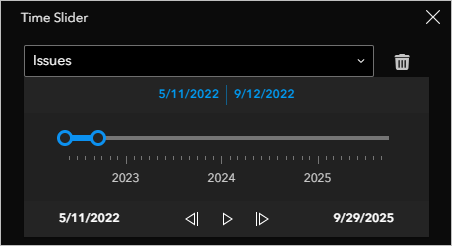
- Arrastre los controles deslizantes o haga clic en las flechas de navegación

 para editar el rango de tiempo.
A medida que el rango de tiempo cambia, las capas seleccionadas se filtrarán en consecuencia en los widgets Mapa y Tabla.
- Haz clic en el botón Reproducir
 para iniciar la animación temporal.
El widget Mapa muestra la animación mientras se ejecuta el análisis del Control deslizante de tiempo. El filtro del widget Tabla solo se actualizará una vez que la animación se haya detenido.
Nota:
La animación seguirá reproduciéndose incluso si se cierra el widget Control deslizante de tiempo.
- Para detener la animación, haga clic en el botón Pausa
 .
. - Para borrar las capas seleccionadas de Control deslizante de tiempo, haga clic en el botón Papelera
 .
.El widget Control deslizante de tiempo volverá a su visualización predeterminada.
Tras completar los pasos anteriores, habrá filtrado correctamente las capas de su proyecto de ArcGIS GeoBIM utilizando el análisis temporal del Control deslizante de tiempo.