El grupo Explorador aparece en la parte inferior de la aplicación ArcGIS GeoBIM y consta de los siguientes widgets:
- Tabla muestra los atributos de campo de todas las capas incluidas en un mapa y escena de la aplicación ArcGIS GeoBIM.
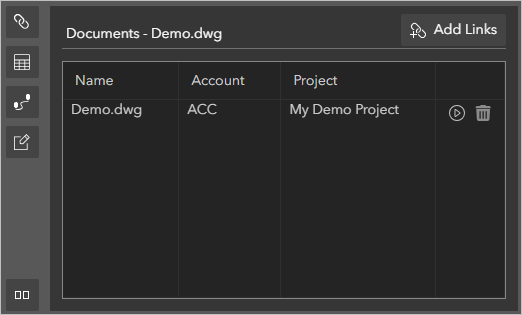
- Explorador de vínculos le permite ver y administrar documentos de proyectos de Autodesk Construction Cloud (ACC) vinculados a entidades en un mapa y una escena.
- Perfil de elevación le permite dibujar perfiles o seleccionar entidades de línea para generar y mostrar perfiles de elevación.
- Editor le permite agregar Notas de área, línea y ubicación y editar geometrías de entidades en la aplicación ArcGIS GeoBIM.
El grupo Explorador incluye los controles de diseño Cambiar posición y Vista Única, que le permiten cambiar la disposición de los widgets para adaptarla a la tarea actual.
| Número | Descripción |
|---|---|
| Utilice el widget Explorador de vínculos para ver y administrar documentos de Autodesk Construction Cloud vinculados a entidades en el mapa. |
| Utilice el widget Tabla para ver e interactuar con los datos de atributos de campo. |
| Utilice el widget Perfil de elevación para dibujar perfiles o seleccionar entidades de línea que generen datos de perfil de elevación en un mapa web o escena web. |
| Utilice el widget Editor para agregar entidades de Nota personalizadas a su proyecto o editar las geometrías de las entidades en las capas de proyecto de la aplicación ArcGIS GeoBIM. |
| Utilice el botón Cambiar posición para cambiar la disposición de los widgets que se muestran en el grupo Explorador. |
| Utilice los botones Vista dividida y Vista única para alternar entre dos widgets o un único widget que ocupe todo el grupo Explorador. |


Vista única
De forma predeterminada, el grupo Explorador se abrirá en vista dividida con los widgets Tabla y Explorador de vínculos visibles. La Vista única permite que solo un widget ocupe todo el grupo Explorador, y puede ser útil al visualizar varias columnas en el widget Tabla o cuando los grupos Gráficos y Detalles están expandidos y el espacio horizontal de la pantalla es limitado. Para cambiar a la vista de un solo widget, haga clic en el botón Vista única  de la barra lateral. Seleccione un widget en la barra lateral del grupo Explorador para cambiar el widget mostrado en la vista única.
Vista dividida
La Vista dividida permite mostrar dos widgets en el grupo Explorador. Esto resulta útil en visualizaciones en pantalla amplia o al realizar tareas que incluyen dos widgets a la vez (como seleccionar entidades en el widget Tabla para ver los documentos en el Explorador de vínculos). Para cambiar de una vista de widget único a una vista dividida, haga clic en el botón Vista dividida  de la barra lateral. En la vista dividida, el widget que se muestra en la vista derecha del grupo Explorador permanece fijo. Seleccione un widget en la barra lateral del grupo Explorador para cambiar el widget mostrado en la vista izquierda del grupo Explorador. Utilice el botón Cambiar posición
  para editar la disposición de los widgets en la vista dividida.