Utilice el widget Tabla para ver y realizar acciones en capas de entidades de proyecto. El widget Tabla muestra los atributos de campo de todas las capas incluidas en los mapas y escenas de una aplicación de ArcGIS GeoBIM. Puede elegir qué capa desea mostrar seleccionándola en la lista del menú del widget Tabla. Puede ordenar las tablas en función de uno o varios campos y en orden ascendente o descendente. Este widget simplifica el proceso de visualización de datos en múltiples capas y reduce el esfuerzo manual necesario para buscar entidades directamente en un mapa o escena.
Nota:
Todos los mapas web y escenas utilizados en las aplicaciones de ArcGIS GeoBIM contienen las capas Documentos, Problemas, Proyectos BIM, Cronogramas, Notas de área, Notas de línea y Notas de ubicación. Si su aplicación contiene capas adicionales, estas también se muestran en el widget Tabla.
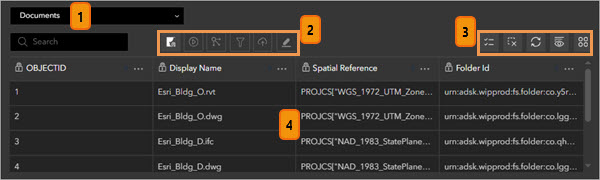
La imagen siguiente muestra los elementos del widget Tabla. Los números de la imagen corresponden a los números de la tabla siguiente.
| Elemento | Descripción |
|---|---|
1 | La lista del menú de capas le permite seleccionar la capa específica que desea ver en el widget Tabla. |
2 | Las herramientas de interacción del widget Tabla son las siguientes: Mostrar en el mapa, Mostrar documento o Mostrar detalles, Mostrar entidades relacionadas, Seleccionar un filtro, Cargar problemas y Editar problemas. Nota:La herramienta Mostrar documento solo está disponible en la capa Documentos, y la herramienta Mostrar detalles solo está disponible en las capas Problemas, Proyectos BIM y Cronogramas. La herramienta Mostrar entidades relacionadas requiere configurar reglas de vínculo. Las herramientas Filtrar, Cargar problemas y Editar problemas solo se pueden usar para problemas creados mediante la aplicación móvil de ArcGIS Field Maps. |
3 | En la configuración de la tabla, use Mostrar selección o Borrar selección para mostrar y borrar selecciones del widget Tabla, use Actualizar y Mostrar/ocultar columnas para actualizar la tabla, o use los botones de Acciones como Establecer filtro, Exportar o Estadísticas para llevar a cabo acciones adicionales. |
4 | La interfaz de usuario de la tabla principal contiene información de sus datos SIG y documentos de proyecto de Autodesk, problemas y proyectos BIM sincronizados. |
Ejemplos de usos
El widget Tabla le permite realizar tareas como las siguientes:
- Ampliar la extensión del mapa o la escena de la entidad seleccionada para visualizar el contexto espacial y obtener una comprensión del área geográfica circundante.
- Mostrar documentos en el Visor de Autodesk para analizar las últimas revisiones publicadas. Consulte Ver un documento para obtener más información.
- Mostrar los detalles de un problema, cronograma o proyecto BIM para obtener un desglose de la entidad seleccionada. Consulte Ver un problema, Ver un cronograma y Ver un proyecto BIM para obtener más información.
- Mostrar entidades relacionadas del Cronograma seleccionado en el widget Explorador de vínculos para mostrar todas las entidades relacionadas con una sola actividad del cronograma. Consulte Crear una regla de entidades de cronograma para obtener más información.
- Filtrar la capa Problemas para mostrar los problemas creados a través de la integración de ArcGIS Field Maps.
- Cargar problemas creados a través de la integración de ArcGIS Field Maps. Consulte Cargar problemas de ArcGIS Field Maps a Autodesk para obtener más información.
- Editar o eliminar problemas creados a través de la integración de ArcGIS Field Maps. Consulte Editar problemas de Field Maps en la aplicación ArcGIS GeoBIM para obtener más información.
- Refinar los datos que se muestran en la tabla para mostrar solo la selección actual o borrar la selección para mostrar todas las entidades.
- Activar o desactivar los campos de capa en la visualización del widget Tabla para que solo sea visible la información pertinente.
- Buscar la entidad con la que desea trabajar.