El uso compartido de la ubicación es una funcionalidad a nivel de organización que le permite ver dónde están los trabajadores móviles y dónde han estado. Cuando habilita el uso compartido de la ubicación, los usuarios con licencia de su organización pueden utilizar la aplicación móvil ArcGIS Field Maps para compartir su ubicación en la capa de uso compartido de la ubicación. Field Maps está optimizado para compartir ubicaciones en segundo plano, minimizando el impacto en la batería del dispositivo. La aplicación móvil comparte la ubicación en línea o sin conexión y puede usar mapas configurados con sistemas de posicionamiento en interiores (IPS) para compartir ubicaciones interiores. También permite a los trabajadores móviles controlar cuándo se habilita o deshabilita el uso compartido de ubicaciones en sus dispositivos.
Nota:
Este tema ofrece información sobre cómo compartir la ubicación en la aplicación móvil Field Maps. Para saber cómo activar y administrar el uso compartido de la ubicación en su organización, consulte Habilitar el uso compartido de la ubicación.
Iniciar sesión
Los trabajadores móviles inician sesión en ArcGIS Field Maps con su cuenta de ArcGIS Online o ArcGIS Enterprise. Si están utilizando ArcGIS Enterprise, deben introducir la dirección URL del portal. Es la misma URL que introduce en el navegador para acceder al portal, por ejemplo, https://myportal.mycompany.com/arcgis. Para indicar la URL, se puede leer un código de barras o un código QR.
Licencia:
Los trabajadores móviles deben satisfacer los requisitos de la cuenta de ArcGIS para iniciar sesión y utilizar el uso compartido de ubicación.
Para obtener más información, consulte Iniciar sesión en ArcGIS Field Maps.
Empezar a compartir la ubicación
Los trabajadores móviles activan y desactivan el uso compartido de la ubicación en la aplicación móvil Field Maps. Mientras el uso compartido de la ubicación está activado, su ubicación se comparte tanto si están utilizando la aplicación como si se está ejecutando en segundo plano, y la ubicación se captura con el dispositivo en línea o sin conexión. Si los sistemas de posicionamiento en interiores (IPS) están configurados para el mapa, Field Maps utilizará IPS para compartir ubicaciones interiores mientras el mapa esté abierto. Empiece a compartir la ubicación en Field Maps siguiendo estos pasos:
- Abra Field Maps y, si no ha iniciado sesión, inicie sesión con su cuenta de ArcGIS.
- Toque el botón de alternancia de la tarjeta de mapa Mis recorridos en la lista Mapas para activar el uso compartido de ubicación y definir la duración.

- Revise la divulgación del permiso de ubicación y pulse Siguiente.
- Toque Mientras se use la aplicación cuando se le solicite para permitir que Field Maps acceda a su ubicación.
- Toque Aceptar cuando se le solicite para permitir que Field Maps acceda a su actividad física.
Precaución:
Si no permite a Field Maps el acceso a la actividad física, no podrá registrar su ubicación. - Toque Aceptar si se le solicita para que Field Maps tenga acceso a las notificaciones (Android 13 y versiones posteriores).
- Revise la divulgación del permiso de ubicación en segundo plano, toque opcionalmente Configuración y, a continuación, toque Permitir siempre. Toque la flecha hacia atrás para volver a la lista de mapas.
- Toque la tarjeta de mapa Mis recorridos para abrir el mapa.
Su ubicación aparece en el mapa.
Nota:
El mapa Mis recorridos utiliza el mapa base predeterminado establecido para su organización. Consulte Establecer el mapa base predeterminado de ArcGIS Online o Establecer el mapa base predeterminado de ArcGIS Enterprise.
Sugerencia:
Además de la tarjeta de mapa Mis recorridos, puede activar y desactivar el uso compartido de ubicación de las siguientes formas:
- Al visualizar un mapa en Field Maps, toque el banner de Ubicación y toque el botón de alternancia de Uso compartido de ubicación para definir la duración.
- Utilice un vínculo Field Maps para activar el uso compartido de ubicación y definir la duración.
Para obtener más información, consulte en Preguntas frecuentes ¿Cómo funciona el uso compartido de ubicación en la aplicación móvil Field Maps?
Optimizar la duración de la batería
Field Maps optimiza la duración de la batería de su dispositivo al compartir su ubicación monitorizando su estado de actividad. Mientras el dispositivo se mueve, se solicitan ubicaciones de alta precisión y se transmiten a la aplicación. Si el dispositivo está parado, se detienen las solicitudes de ubicación.
Nota:
Si desea que se capturen ubicaciones de alta precisión independientemente del estado de la actividad, puede desactivar la optimización de la batería. Mientras visualiza la lista Mapas, toque Perfil  . Toque Uso compartido de ubicación y alertas y desactive el botón de alternancia Optimización de la batería.
Cargar recorridos
Las ubicaciones se cargan con frecuencia a la capa de uso compartido de ubicación si dispone de conexión de red. Mientras su dispositivo esté enchufado, las ubicaciones se cargarán cada 60 segundos. De lo contrario, se cargan cada 10 minutos. Es automático: no es necesario que inicie la carga. La última ubicación conocida se actualiza cada 60 segundos de forma predeterminada (con independencia de la carga del dispositivo y del estado de la batería). Cuando se cargan las ubicaciones, los que tienen más de 72 horas se eliminan del dispositivo.
Nota:
Mientras las ubicaciones de los recorridos se cargan automáticamente, puede iniciar una carga manual siempre que esté en línea y tenga recorridos pendientes. Mientras visualiza la lista Mapas, toque Perfil . Toque Uso compartido de ubicación y alertas y Cargar ahora.
Los trabajadores móviles pueden rastrear su ubicación sin conexión. Cuando las ubicaciones se registran sin conexión, se almacenan indefinidamente en su dispositivo hasta que puedan cargarse. Cuando el trabajador móvil esté en un entorno conectado, las ubicaciones se cargarán automáticamente. Las ubicaciones no se eliminan del dispositivo a menos que se hayan cargado.
Ver rastreos en Field Maps
Los trabajadores móviles pueden ver sus recorridos en la aplicación móvil Field Maps siempre que los recorridos estén almacenados en su dispositivo. Para obtener más información, consulte la sección Cargar rastreos anterior.
Además de en el mapa Mis recorridos, puede ver sus recorridos en cualquier mapa en Field Maps. Para ver los rastreos en un mapa, toque Capas  y active Mis recorridos. Puede ver los recorridos almacenados en su dispositivo, tenga o no una conexión a Internet.
Puede que no desee ver todos sus recorridos. Utilice la opción Filtrar para elegir el intervalo de tiempo que desea visualizar. Toque Filtrar  en la capa Mis recorridos para abrir el menú Filtros.
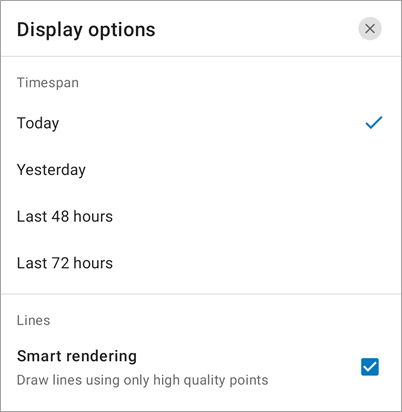
Al visualizar recorridos, toque un recorrido para ver información de ese punto. En función de la información que su dispositivo capturara, es posible que vea la fecha y hora en las que se recopiló el recorrido, el tipo de actividad que estaba realizando y la velocidad de desplazamiento en el momento de la recopilación, así como la precisión y las coordenadas de la ubicación. Puede configurar las unidades de coordenadas en la configuración de Perfil  .
.
Si bien todos los puntos de rastreo se registran y cargan, los de menor calidad no se utilizan para generar las líneas de recorrido. Puede deshabilitar la representación en pantalla inteligente si desea que todos los puntos de recorrido se incluyan en las líneas de recorrido. Para deshabilitar la representación en pantalla inteligente, toque Capas y toque Filtrar . Toque la opción para deshabilitar la representación en pantalla inteligente.
Seguridad de los datos compartidos de la ubicación
Aunque los datos de ubicación se recopilan mediante la aplicación móvil Field Maps, se almacenan en una base de datos SQLite en el dispositivo móvil. El usuario que ha iniciado sesión en la aplicación crea todas las ubicaciones, y el rastreo del editor almacena esta información con la ubicación. Cuando el usuario cierra su sesión en Field Maps, la base de datos de SQLite se elimina. Otros usuarios que usen la aplicación en el dispositivo no tienen acceso a los rastreos de usuarios anteriores.
Nota:
Para obtener más información sobre cómo implementar SIG corporativo y en la nube en cumplimiento con las normas de privacidad, como el RGPD, para los servicios de uso compartido de ubicación, consulte Mejores prácticas de privacidad de uso compartido de ubicación de ArcGIS.