Verfügbar mit der Erweiterung "ArcGIS Indoors Maps".
Laden Sie die ArcGIS Indoors Mobile-App herunter, um die Bereitstellung zu überprüfen.
Herunterladen der App
Laden Sie Indoors Mobile aus dem Apple App Store oder aus dem Google Play Store herunter. Die Indoors Mobile-App unterstützt einen hellen und dunklen Modus, um sich an die Anzeigeeinstellungen des Geräts anzupassen.
App-Berechtigungen
Je nach der von Ihnen verwendeten Plattform müssen für Indoors Mobile bestimmte App-Berechtigungen festgelegt werden.
Berechtigungen für iOS
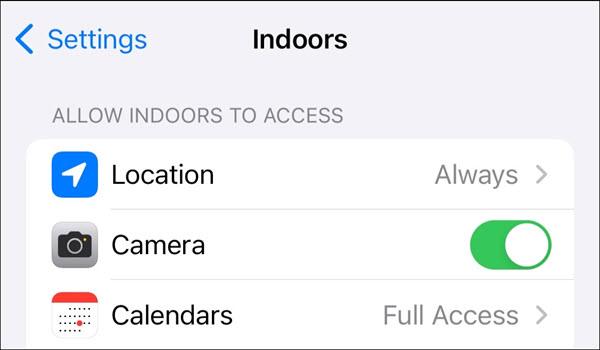
Für Indoors Mobile unter iOS können Sie Berechtigungen wie folgt konfigurieren:
- Standort: Anzeigen von Indoor- und Outdoor-Positionen auf der Karte.
- Kamera: Scannen von QR-Codes für den Smart-Start
- Kalender: Hinzufügen von Reservierungen zum Gerätekalender Diese Option muss auf Vollständiger Zugriff festgelegt sein.
Hinweis:
Die folgenden Optionen werden für Standort- und Bluetooth-Berechtigungen unter iOS 16 und höher empfohlen:
Standort: Die Option Immer wird in der Warnung mit den Zugriffsberechtigungen, die beim erstmaligen Starten von Indoors angezeigt wird, standardmäßig nicht aufgeführt. Diese Einstellung muss in den Einstellungen des Geräts vorgenommen werden.
Aktivieren Sie unter iOS 16 die Einstellung Exakte Position für Indoors, um eine genaue Position angezeigt zu bekommen, wenn Sie sich im Freien zwischen Gebäuden bewegen.
- Bluetooth: Indoors fordert den Zugriff an, wenn in der Indoors Mobile-Karte Bluetooth-basierte Indoor-Positionierung konfiguriert ist. Zur Verwendung in der App muss der Zugriff für die Indoor-Positionierung gewährt werden.
Berechtigungen für Android
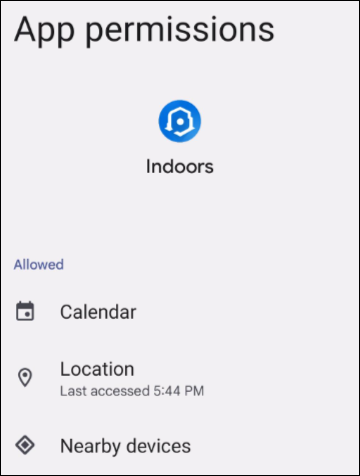
Für Indoors Mobile unter Android können Sie Berechtigungen wie folgt konfigurieren:
- Kalender: Hinzufügen von Reservierungen zum Gerätekalender
- Standort: Anzeigen von Indoor- und Outdoor-Positionen auf der Karte.
- Geräte in der Nähe: Gestatten der Suche nach Bluetooth Beacons für die Indoor-Positionierung durch die App
Hinweis:
Die folgenden Optionen werden für Standort- und Aktivitätsberechtigungen unter Android 10 und höher empfohlen:
Standort: Die Option Zulassen aus älteren Android-Versionen wurde durch Zugriff nur während Nutzung der App zulassen ersetzt.
Unter Android 11 wird die Option Immer zulassen nicht aufgeführt. Diese kann nur in den Einstellungen des Geräts aktiviert werden.
- Wählen Sie beim Starten der App unter Android 11 und höher die Option Genau für den Gerätestandort aus, um den genauen Gerätestandort anzuzeigen.
- Bluetooth: Indoors fordert den Zugriff an, wenn in der Indoors Mobile-Karte Bluetooth-basierte Indoor-Positionierung konfiguriert ist. Zur Verwendung in der App muss der Zugriff für die Indoor-Positionierung gewährt werden.
Hinweis:
Wenn in der Einrichtung ein WLAN- oder Bluetooth-basiertes IPS installiert ist, werden von Indoors automatisch die WLAN- und Bluetooth-Sensoren des Geräts zum Anzeigen der Indoor-Position verwendet.
QR-Codes
Quick-Response-Codes (QR-Codes) enthalten ähnlich wie Barcodes Informationen. Indoors unterstützt das Scannen von QR-Codes, die die URL für die Anmeldung bei der Organisation enthalten und eine Alternative zur manuellen Eingabe darstellen.
Hinweis:
Zusätzlich zu den im vorherigen Abschnitt erwähnten App-Berechtigungen werden Sie aufgefordert, die Berechtigung für den Zugriff auf die Gerätekamera zu erteilen, damit die App QR-Codes scannen kann.
Organisationsanmeldungen bei Indoors Mobile
Sie müssen sich bei Ihrer ArcGIS-Organisation anmelden, wenn Sie Indoors Mobile starten, um für Sie freigegebene mobile Karten herunterladen zu können.
ArcGIS Enterprise
Je nach Konfiguration Ihres Portals können Sie sich mit einer der folgenden Authentifizierungsmethoden bei der mobilen App anmelden:
- Integrierte Authentifizierung: Melden Sie sich mit den Anmeldeinformationen an, die Sie von einem Portal-Administrator erhalten haben.
- SAML, IWA oder LDAP: Melden Sie sich mit den Anmeldeinformationen an, die Sie von Ihrer Organisation erhalten haben.
ArcGIS Online
Je nach Konfiguration Ihrer Organisation können Sie sich mit einer der folgenden Authentifizierungsmethoden bei der mobilen App anmelden:
- ArcGIS Online-Konto: Melden Sie sich mit Ihren ArcGIS Online-Anmeldeinformationen an.
- SAML: Melden Sie sich mit den Anmeldeinformationen an, die Sie von Ihrer Organisation erhalten haben.
Besucher-Modus
Sie können Indoors Mobile ohne Anmeldung verwenden, wenn der Besucher-Modus aktiviert ist und Karten mit der Freigabeeinstellung Alle vorhanden sind. Tippen Sie auf Als Gast fortfahren, um die App ohne Anmeldung zu verwenden.
Bei Enterprise müssen Sie in Ihrer ArcGIS-Organisation die Option Anonymer Zugriff konfigurieren, um den Besucher-Modus zu aktivieren.
Herunterladen einer Indoor-Karte
Für Sie freigegebene Karten, die ein ArcGIS Indoors-Tag enthalten, sind zum Herunterladen in Indoors Mobile verfügbar.
Wenn eine auf Ihr Gerät heruntergeladene Karte aktualisiert wird, wird in der Liste neben der Karte die Schaltfläche Aktualisieren angezeigt. Sie können die heruntergeladenen mobilen Karten anzeigen, andere in Ihrer Organisation verfügbare Karten herunterladen oder heruntergeladene Karten von Ihrem Gerät löschen, wenn sie nicht mehr benötigt werden.
Offline-Verwendung von Indoor-Karten
Indoor-Karten können zur Offline-Verwendung in Umgebungen ohne zuverlässigen Internetzugang heruntergeladen werden. Bei der Offline-Verwendung einer Indoor-Karte stehen den Benutzern lokale Feature-Layer wie Punkte, Polygone und Pfade für die Suche, die Navigation und das Routing zur Verfügung.
Gehen Sie zum Herunterladen von Indoor-Karten wie folgt vor:
- Melden Sie sich bei der Indoors Mobile-App an, oder tippen Sie auf Als Gast fortfahren.
- Durchsuchen Sie die verfügbaren Karten in der Liste.
- Tippen Sie auf Herunterladen neben der Karte, die Sie herunterladen möchten.
Die mobile Karte wird auf das Gerät heruntergeladen und kann offline genutzt werden.
Hinweis:
Bei der Offline-Verwendung einer Indoor-Karte ist es nicht möglich, mit Feature-Layern interagieren, die aus einem Feature-Service stammen.
Konfigurieren des Brandings
Sie können das Logo und die Farbe anpassen, die im Hintergrund des Ladebildschirms beim Starten von Indoors Mobile oder beim Öffnen einer mobilen Karte angezeigt werden, ebenso wie die Farbe der Schaltflächen in der App, um dem Branding Ihrer Organisation zu entsprechen. Die Text- und Hintergrundfarbe der Schaltflächen in der App können entsprechend dem festgelegten Design in den Einstellungen Ihrer Organisation festgelegt werden.
Sie können das für die Organisation festgelegte Design in Indoors Mobile deaktivieren, indem Sie auf das Profilsymbol tippen, um das Fenster Einstellungen zu öffnen und die Einstellung Design der Organisation zu deaktivieren.
Hinweis:
Das Kontrastverhältnis ist eine Maßeinheit für die Lesbarkeit entsprechend den Barrierefreiheitsstandards gemäß WCAG 2.1. Es wird ein Kontrastverhältnis von mindestens 4,5 empfohlen, um diese Standards zu erfüllen, wenn ein festgelegtes Design für Schaltflächen- und Textfarben konfiguriert ist.
Es wird nicht empfohlen, eine helle Hintergrundfarbe für die Schaltflächen zu verwenden, wenn der dunkle Modus der App verwendet wird.