Hinweis:
Für einige Workflows sind möglicherweise bestimmte Berechtigungen erforderlich. Weitere Informationen zu Benutzertypen, Rollen und Berechtigungen finden Sie im Thema Konten.
Mit dem Werkzeug Zoomen auf oder Auswählen auf der Registerkarte Kartendaten ist es möglich, über die Zeile, die Zelle oder den Zellenbereich in der Excel-Tabelle auf ein oder mehrere Features in der Karte zu zoomen bzw. diese Features auszuwählen. Weitere Informationen zu Karten und Layern finden Sie unter Karten.
Mit dem Werkzeug Mit ArcGIS synchronisieren können Sie die ArcGIS Online- oder ArcGIS Enterprise-Attributtabelle mit der verbundenen Tabelle in Microsoft Excel synchronisieren. Mit dem Werkzeug Mit Pivot-Tabelle synchronisieren können Sie die Pivot-Tabelle mit dem verbundenen, auf der Karte dargestellten Daten-Layer synchronisieren.
Verwenden Sie Zugehörige Datensätze anzeigen, um zugehörige Datensätze für Features auf der Karte im Microsoft Excel-Arbeitsblatt anzuzeigen und die Filter zu löschen. Verwenden Sie Position konfigurieren für die Konfiguration des Positionstyps und der Positionsfelder eines Layers.

Hinweis:
Unter macOS werden die Symbole ohne den Abschnittsnamen wie z. B. "Navigieren", "Tabelle" oder "Layer" angezeigt. In Internet-Browsern werden die Abschnittsnamen in Abhängigkeit vom ausgewählten Menüband-Layout ("Klassisch" oder "Einzeilig") angezeigt.
Verwenden Sie die Option Geometrie bearbeiten, um Adressen von Features zu bearbeiten, die der Karte hinzugefügt wurden, wenn Sie neue Zeilen hinzufügen, die Adressen enthalten.
Zoomen auf ein bestimmtes Feature über eine Excel-Tabelle
Sie können Details der Karte näher betrachten, indem Sie auf ein Feature zoomen.
Um über Excel auf ein bestimmtes Feature zu zoomen, führen Sie die folgenden Schritte aus:
- Suchen Sie in einer Excel-Tabelle die Zeilen, die die Features enthalten, die Sie auf der Karte genauer ansehen möchten, und wählen Sie sie aus.
- Klicken Sie auf die Registerkarte Kartendaten.
- Klicken Sie auf Zoomen auf
 .
.Hinweis:
Die Karte zoomt auf das ausgewählte Feature und zeigt es in der Mitte der Karte an. Wenn Sie mehrere Zeilen auswählen, zoomt die Karte auf die Ausdehnung der ausgewählten Features.
Auswählen bestimmter Features auf einer Karte
Wählen Sie mit dem Werkzeug Auswählen auf der Registerkarte Kartendaten bestimmte Features auf einer Karte aus.
Um über Excel ein oder mehrere Features auszuwählen, führen Sie die folgenden Schritte aus:
- Suchen Sie in einer Excel-Tabelle die Zeilen, die die Features enthalten, die auf der Karte dargestellt werden sollen.
- Klicken Sie auf die Registerkarte Kartendaten.
- Klicken Sie auf Auswählen
 .
.Hinweis:
Wenn Sie eine einzelne Zeile in Excel ausgewählt haben, werden die nicht ausgewählten Features auf der Karte ausgeblendet und nur die ausgewählte Zeile sowie das Feature bleiben aktiv.
- Klicken Sie auf Zoomen auf , um auf dieses aktive Feature zu zoomen.
Hinweis:
Sie können auf das ausgewählte Feature klicken, um die zugehörigen Details in einem Pop-up anzuzeigen.
Synchronisieren mit ArcGIS
Sie können die ArcGIS Online- oder ArcGIS Enterprise-Attributtabelle mit der verbundenen Tabelle in Microsoft Excel synchronisieren. Sie können festlegen, dass die Aktualisierung automatisch in einem benutzerdefinierten Zeitintervall erfolgt, indem Sie unter Eigenschaften im Abschnitt Layer-Aktualisierung des Bereichs Layer die Umschaltfläche Layer automatisch aktualisieren aktivieren.
Weitere Informationen zum Hinzufügen von ArcGIS-Layer-Daten zu Excel
Führen Sie zum Synchronisieren mit ArcGIS die folgenden Schritte aus:
- Navigieren Sie in einer Excel-Tabelle zu den Zeilen der importierten Attributtabelle, und wählen Sie die Zeilen aus.
Hinweis:
Sie können Änderungen in Microsoft Excel oder in der remote gehosteten Tabelle im Portal vornehmen. Die Änderungen können in einzelnen Zeilen oder in der gesamten Tabelle vorgenommen werden.
- Klicken Sie auf die Registerkarte Kartendaten.
- Klicken Sie auf Mit ArcGIS synchronisieren
 .
.
Verwalten der Bearbeitung
ArcGIS for Excel bietet Steuerelemente für die Datenbearbeitung und unterstützt die Funktion Rückgängig. Dadurch werden unbeabsichtigte Änderungen an Feature-Layern verhindert, und Sie haben mehr Kontrolle darüber, wann Änderungen gespeichert werden.
Hinweis:
Zum Bearbeiten des Feature-Layers benötigen Sie die entsprechende Berechtigung. Das Bearbeiten bezieht sich auf Feature-Services, die ArcGIS for Excel hinzugefügt wurden.
Führen Sie zum Verwalten der Bearbeitung die folgenden Schritte aus:
- Suchen Sie in einer Excel-Tabelle nach der Registerkarte ArcGIS, und klicken Sie darauf.
- Klicken Sie auf Karte anzeigen.
- Fügen Sie Daten aus ArcGIS hinzu.
- Klicken Sie auf die Registerkarte Kartendaten.
- Klicken Sie auf die Schaltfläche Bearbeitung verwalten
 , um die Funktion Daten sperren
  oder Daten entsperren
  zu verwenden. Wenn die Änderungen an den Feature-Service-Daten abgeschlossen sind, unterliegen sie somit einer expliziten Steuerung.
Hinweis:
Feature-Service-Daten sind standardmäßig gesperrt. Solange die Daten gesperrt sind, werden Änderungen nicht gespeichert. Änderungen, die bei entsperrten Daten vorgenommen werden, werden im Feature-Service gespeichert. Durch das Sperren von Daten werden unbeabsichtigte Aktualisierungen verhindert. So kann beispielsweise ausgeschlossen werden, dass Zeilen versehentlich gelöscht statt kopiert werden. Bei jedem Speichern von Änderungen im Feature-Service wird eine entsprechende Benachrichtigung angezeigt.
Überlegungen
Beachten Sie beim Bearbeiten von Daten Folgendes:
- Durch das Verwalten der Datenbearbeitung werden Feature-Services vor unbeabsichtigten Aktualisierungen geschützt.
- Wenn Sie die automatische Kartenspeicherung deaktivieren, können Sie alle Änderungen vor der Übergabe überprüfen.
- Durch das manuelle Speichern der Karte wird sichergestellt, dass alle Beteiligten beim Öffnen der Arbeitsmappe den gleichen Kartenstatus sehen.
Anzeigen zugehöriger Datensätze
Um zugehörige Datensätze für Features auf der Karte im Microsoft Excel-Arbeitsblatt anzuzeigen und Filter zu löschen, führen Sie die folgenden Schritte aus:
- Suchen Sie in einer Excel-Tabelle nach der Registerkarte ArcGIS, und klicken Sie darauf.
- Klicken Sie auf Karte anzeigen.
- Fügen Sie Daten aus ArcGIS hinzu.
- Klicken Sie auf die Registerkarte Kartendaten.
- Suchen Sie die Zeilen der hinzugefügten Attributtabelle der ArcGIS-Feature-Layer, und wählen Sie die Zeilen aus.
Sie können Änderungen in Microsoft Excel oder in der ArcGIS Online- oder ArcGIS Enterprise-Tabelle vornehmen. Die Änderungen können einzelne Zeilen oder die gesamte Tabelle betreffen.
- Klicken Sie im Dropdown-Menü auf Zugehörige Datensätze anzeigen
 .
.Hinweis:
Klicken Sie optional auf Löschen
 , um Datensätze zu löschen. Je nach Arbeitsblatt ist die Schaltfläche möglicherweise nicht verfügbar, wenn sie nicht relevant ist. Die ID-Spalten aus Tabelle 1 sind jetzt denen aus Tabelle 2 zugeordnet.
Konfigurieren der Position
Führen Sie zum Konfigurieren des Positionstyps und der Positionsfelder für Microsoft Excel-Daten-Layer oder ArcGIS-Layer mit abgerufenen Attributtabellen die folgenden Schritte aus:
- Navigieren Sie in einer Excel-Tabelle zu den Zeilen der aus ArcGIS Online oder ArcGIS Enterprise importierten Attributtabelle, und wählen Sie diese aus.
Hinweis:
Sie können Änderungen in Microsoft Excel oder in der remote gehosteten Tabelle im Portal vornehmen. Die Änderungen können in einzelnen Zeilen oder in der gesamten Tabelle vorgenommen werden.
- Klicken Sie auf die Registerkarte Kartendaten.
- Klicken Sie auf Position konfigurieren
 .
.Hinweis:
Der Bereich Position konfigurieren wird angezeigt.
- Treffen Sie eine Auswahl im Dropdown-Menü Positionstyp.
- Treffen Sie eine Auswahl im Dropdown-Menü Geolocator.
- Treffen Sie eine Auswahl im Dropdown-Menü Region.
- Wählen Sie unter Adresse entweder Einzeln oder Mehrere aus.
- Klicken Sie auf Speichern.
Die Geometrien werden für alle vorhandenen Features neu berechnet.
Geometrie bearbeiten
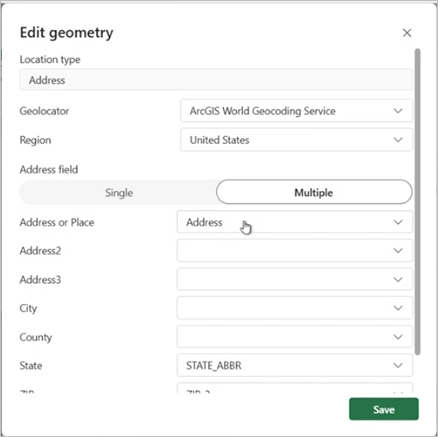
Verwenden Sie die Option Geometrie bearbeiten  , um die Positonstypen zu ändern, zum Beispiel Adresse oder Koordinaten, sowie die zugehörigen Felder.
Vorsicht:
Wenn der Feature-Layer Positionsdaten enthält, können Sie das Feld Positionstyp nicht ändern.
Synchronisieren mit Pivot-Tabelle
Eine Pivot-Tabelle ist ein Microsoft Excel-Werkzeug, mit dem sich eine tabellarische Zusammenfassung aggregierter Daten erstellen lässt. Die Daten können dynamisch sortiert, gefiltert und neu angeordnet werden, um verschiedene Aspekte der Daten hervorzuheben. In ArcGIS for Excel können die Daten aus Pivot-Tabellen zur Visualisierung auf der Karte hinzugefügt werden.
Wenn Sie eine Pivot-Tabelle auswählen, in der Daten aus einer Tabelle als Daten-Layer dargestellt wurden, werden die beiden Datensätze mit dem Werkzeug Mit Pivot-Tabelle synchronisieren  synchronisiert.