通过执行以下任一操作在 ArcGIS for Teams 查看器选项卡中查看地图:
- 将视图切换为 ArcGIS Online Map Viewer。
- 继续在 ArcGIS for Teams 中查看地图并与之交互
使用 ArcGIS for Teams 中的选项选项卡
可以在选项选项卡上查看最新的非参考文档,例如博客文章。 在登录 ArcGIS 后,可以在主页、我的个人资料、我的组织和设置下的选项选项卡上查看此类内容。 可以单击展开  或折叠
或折叠  查看或隐藏类别。 类别默认处于打开状态。
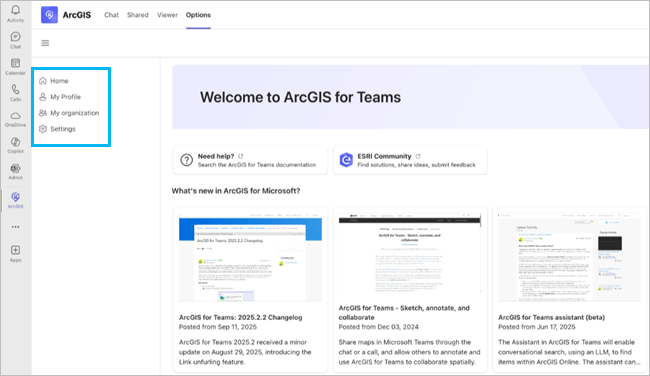
要使用选项选项卡中的登录打开 ArcGIS for Teams 查看器选项卡上的地图并与之交互,请完成以下步骤:
- 访问您的 Microsoft Teams 聊天。
- 单击选项选项卡。
- 登录到 ArcGIS。
随即显示登录到 ArcGIS 窗格。
- 在选择 ArcGIS 连接下拉列表中选择 ArcGIS Online,然后单击登录。
- 在显示的浏览器窗口中,使用用户名和密码登录。
设置按钮
 显示在 Microsoft Teams 选项选项卡中。
 - (可选)启用 ArcGIS for Teams 助手 (beta),并通过打开切换按钮匿名参与 Esri 用户体验改进计划 (EUEI)。
- 在默认地图应用程序部分中,选择用于查看地图的视图。
- 返回到您的 Microsoft Teams 聊天窗格,然后搜索地图。
- 单击想要查看的搜索结果上的打开。
地图将在查看器选项卡上打开,并采用您在第 7 步中指定的视图。
使用登录 | 设置窗格
要使用登录|设置窗格打开 ArcGIS for Teams 查看器选项卡上的地图并与之交互,请完成以下步骤:
- 使用对话式人工智能 (AI) 搜索您 Microsoft Teams 聊天中的地图。
- 单击想要查看的搜索结果上的打开。
地图在 ArcGIS for Teams 查看器选项卡中打开。
- 访问地图显示中的地图工具,然后单击设置按钮
 。
。显示登录|设置窗格,其中默认为登录窗格。
- 单击设置按钮 以查看当前 ArcGIS for Teams 版本。
注:
在地图渲染器部分中,可以继续查看 ArcGIS for Teams 中的地图或切换至 ArcGIS Online Map Viewer。
提示:
单击记住我的选择复选框以您选择的视图打开地图,除非您想切换到其他媒介。
- 或者,当在查看器选项卡的 ArcGIS Online Map Viewer 视图中查看地图时,单击使用 ArcGIS for Microsoft 地图切换回 ArcGIS for Teams 视图。
提示:
单击记住我的选择复选框以您选择的视图打开地图,除非您想切换到其他媒介。