地图通过以地理方式呈现重要信息帮助您了解数据。 ArcGIS for SharePoint 包括样式工具,您可从中选择要强调的信息以及如何以各种吸引人的方式呈现该信息。 此功能不仅提高了地图的视觉吸引力,而且有助于有效地传达数据的性质和意义。
您的每一个样式决策都可以使地图更容易理解,让受众更感兴趣。 然而,地图制作十分灵活;在没有某个最佳样式选项的情况下,您可以做出许多同样有效的决策。
更改地图样式有助于您使用相同的数据讲述不同的故事,并可能发现隐藏的模式。 例如,在下图中,人口密度可以可视化为一系列颜色(例如由浅到深,如图所示),或者可视化为分级圆圈(例如由小到大),以指示人口较少地区到人口较多地区的范围。
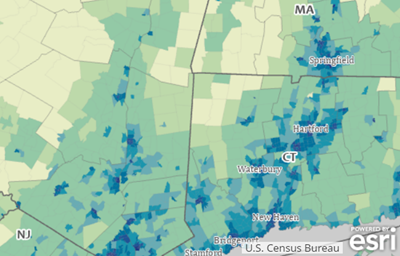
使用样式工具可以突出显示特定的数据特征,显示数据如何随时间演变,比较和对比不同的值,为大型数据组创建聚类以实现可管理性,或者组合多个样式工具来为您的数据创建独特的空间背景。
确定数据的呈现方式(例如,是使用圆圈还是使用颜色来表示人口密度)后,即可选择后续样式和设计。 ArcGIS for SharePoint 包括图形配置工具(例如色带、线宽和符号),这些工具有助于配置数据在地图上的显示方式。
要应用或更改应用于图层的默认样式(也称为智能制图),请执行以下操作:
- 在图层窗格中,单击符号系统选项卡
 。
。 - 从活动图层下拉菜单中,选择要修改的图层。
当前应用于图层的默认样式显示在符号类型部分中。
- (可选)单击添加字段选择一个属性。
- 单击样式选项选项卡
 以自定义已应用样式的外观。