可以使用“表格”微件来查看工程要素图层并对其执行操作。 “表格”微件将显示 ArcGIS GeoBIM 应用程序地图和场景中包含的所有图层的字段属性。 可以从“表格”微件菜单列表中选择要显示的图层。 可以按一个或多个字段以及升序或降序对表格进行排序。 此微件简化了跨多个图层查看数据的过程,并减少了直接在地图或场景中搜索要素所需的手动工作量。
注:
在 ArcGIS GeoBIM 应用程序中使用的所有 web 地图和场景均包含文档、问题、BIM 工程、计划、区域注释、线注释和位置注释图层。 如果应用包含其他图层,则其也会显示在“表格”微件中。
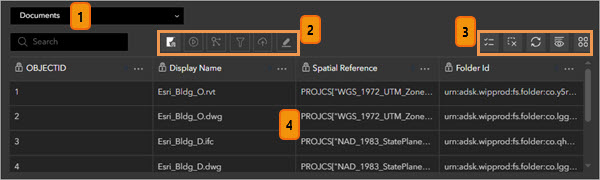
下图显示了“表格”微件中的元素。 图中的编号对应于下表中的编号。
| 元素 | 描述 |
|---|---|
1 | 在图层菜单列表中,可以选择要在“表格”微件中查看的特定图层。 |
2 | “表格”微件中的交互工具包括:在地图中显示、显示文档或显示详细信息、显示相关要素、选择过滤器、上传问题和编辑问题。 注:显示文档工具仅在“文档”图层中可用,显示详细信息工具仅在“问题”、“BIM 工程”和“计划”图层中可用。 显示相关要素工具需要配置链接规则。 过滤器、上传问题和编辑问题工具仅适用于通过 ArcGIS Field Maps 移动应用程序创建的问题。 |
3 | 在表格设置中,可以使用显示选择内容或清除选择内容以显示和清除“表格”微件中的选择内容;可以使用刷新和显示/隐藏列以更新表格,或者使用诸如设置过滤器、导出或统计数据等操作按钮以执行其他操作。 |
4 | 主要表格用户界面包含来自 GIS 数据和已同步 Autodesk 工程文档、问题和 BIM 工程的信息。 |
使用案例
“表格”微件用于执行如下任务:
- 缩放至所选要素的地图或场景范围,以可视化空间背景并了解周围的地理区域。
- 在 Autodesk Viewer 中显示文档以分析最新发布的修订版本。 有关详细信息,请参阅查看文档。
- 显示所选要素的详细信息,包括问题、计划和 BIM 工程详细信息。 有关详细信息,请参阅查看问题、查看计划和查看 BIM 工程。
- 在“链接资源管理器”微件中显示所选计划的相关要素,以显示与单个计划活动相关的所有要素。 有关详细信息,请参阅创建计划要素规则。
- 过滤问题图层以显示通过 ArcGIS Field Maps 集成已创建的问题。
- 上传通过 ArcGIS Field Maps 集成已创建的问题。 有关详细信息,请参阅将 ArcGIS Field Maps 问题上传至 Autodesk。
- 编辑或删除通过 ArcGIS Field Maps 集成已创建的问题。 有关详细信息,请参阅在 ArcGIS GeoBIM 应用程序中编辑 Field Maps 问题。
- 优化表格中显示的数据以仅显示当前选择内容,或者清除选择内容以显示所有要素。
- 在“表格”微件显示中打开或关闭图层字段,以便仅显示相关信息。
- 搜索要处理的要素。