在交互式控制台中运行 Python 3 代码
- 打开控制台视图:窗口 > 控制台。
- 使用新建控制台下拉菜单并选择 Python 控制台。

- 在下一个对话框中选择“Python 控制台”。
- 输入您的 Python 3 代码...

从 Python 编辑器运行 Python 3 代码
- 创建新工程。
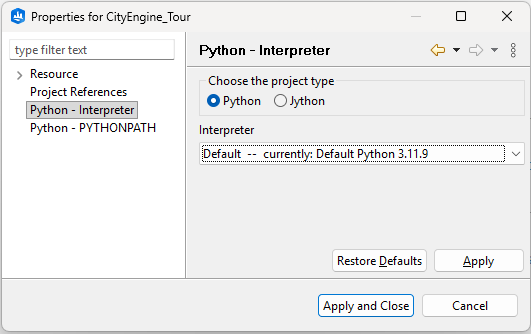
- 打开工程属性:右键单击工程,然后选择“属性”(或使用 Alt+Enter)
- 选择 Python 部分并将 project type 切换到 Python:
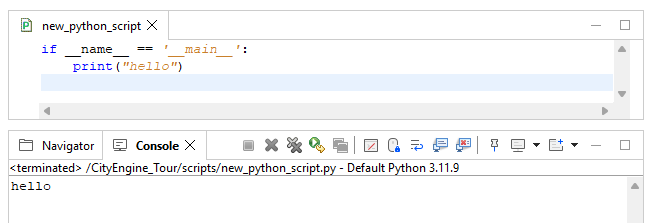
- 在 scripts 文件夹中创建新的 Python 脚本
- 将焦点放在 Python 编辑器上并按 F9 键。 脚本将使用配置的工程 Python 解释程序运行。
- 任何打印输出或错误消息将出现在相应命名的输出控制台中:
管理 Python 环境
Python 3 环境可以在 Python 首选项的编辑 > 首选项 > Python > 环境中进行管理:

建议为较大的 Python 脚本使用单独的虚拟环境,并尽量减少跨工程共享环境。 这样可以独立管理第三方包,而不会影响其他工程。
管理自定义虚拟环境
在环境列表的标头中单击 + 按钮。 这将打开一个对话框,可在其中添加新的或现有的虚拟环境。 支持 Conda 和 venv。

注:
要启用 Conda 支持,按“设置 Conda”并指定 Conda 可执行文件的路径。 这只需要执行一次。
在 CityEngine 外部创建的环境没有 CityEngine 包。 要在此类环境中安装该包,在环境列表中将其选中,然后按 Install CityEngine package 按钮。
共享带有自定义 Python 环境的工程
指定的 Python 环境配置按工程存储在工程根文件夹下的 pyproject.toml 文件中。 当工程的 Python 环境更改时将重新写入该文件(例如,当添加或移除包时,或选择其他环境时)。
导出工程时,将包含此环境配置。 在导入时,会自动创建新的 Python 环境并安装指定包(需要在线访问)。 将为不使用 Python 或使用未修改内置环境的工程分配执行导入操作的 CityEngine 的内置环境。
另请参阅