编辑街道/曲线工具  提供了控点,可通过移动控点、更改曲率和调整节点高度来编辑节点。
要编辑节点,请单击编辑街道/曲线工具 (或按 C 键)或从主菜单中单击图形 > 编辑街道/曲线。
节点编辑
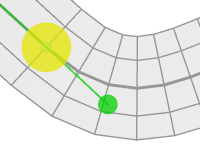
每个图形段都具有两个曲线控点,一个连接到线段的开始节点,另一个连接在线段的结束节点。 下图中的绿色控点将驱动街道的开始和结束方向。 可通过黄色圆圈移动节点。

要编辑曲线控点的水平或垂直分量,更改相对于线段节点的视角即可。 您可以使用陡峭的角度编辑水平分量,使用浏览视角编辑垂直分量。 蓝色虚线(仅当鼠标悬停在其一个曲线控点上时才可见)将指示曲线的局部权重。 要锁定方向,请在拖动曲线控点之前按 Shift 键。

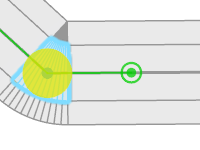
曲线控点的绿色圆圈将指示节点的平滑类型(手动方向、直线或平滑)。 在按住 Ctrl 键的同时单击曲线控点(绿色圆圈)可在类型之间进行切换。
下图显示节点类型以绿色圆圈表示,如下所示:第一张图 - 在手动方向上平滑,第二张图 - 直线(,第三张图 - 在自动方向上平滑

注:
- 将由蓝色虚线的两个端点以及线段的起点和终点以数学方式定义样条曲线。
- 街道形状的分割将定义相邻地块形状的分割。 每条曲线的总段数可以帮助您避免诸如狭窄细分立面等问题。 可以使用检查器窗口中的线段参数或节点参数部分中的 Precision 参数来调整线段。
主要街道控点
当交叉路口的类型为 Freeway 或 Junction,并且具有三个或更多的连接街道时,曲线控点将随附主要街道控点。 这些控点可用于编辑交叉路口处的主要街道,从而更改交叉路口几何。


可以通过将主要街道控点从一条街道拖动到另一条街道来指定主要街道。
注:
将主要街道控点拖动到交叉路口处的黄色圆圈中将产生默认行为。
直线与平滑
可以创建直线(默认)或平滑弯曲的街道。 要在两种状态之间切换,请在图形主菜单中单击图形 > 设置曲线直线,然后单击图形 > 设置曲线平滑。


要在这些类型之间进行选择,单击图形 > 曲线自动平滑,然后选择一个选项:
- 阈值角度 - 指定曲线平滑的最小角度。
- 水平优化 - 将坡前的街道设置为直线以防止振荡。