Инструмент Редактор в ArcGIS for SharePoint позволяет пользователям создавать, редактировать или удалять объекты в векторных слоях ArcGIS и списках SharePoint. Этот инструмент доступен в режиме редактирования и в режиме запуска, и может быть включён или отключён автором страницы. Инструмент доступен, если у вас есть хотя бы один редактируемый векторный слой ArcGIS, существующий список SharePoint или новый список SharePoint.
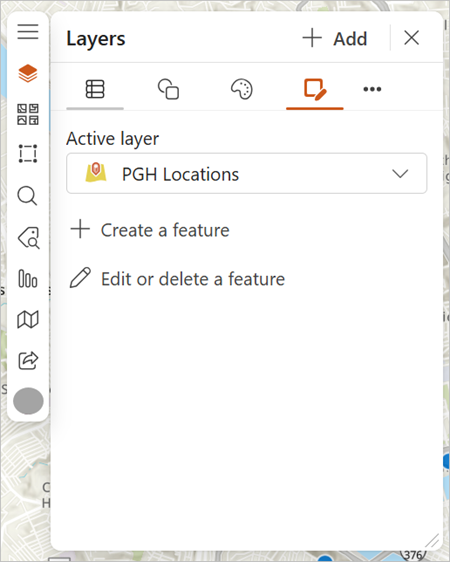
Чтобы редактировать слои ArcGIS, вы должны быть владельцем векторного слоя или иметь Права доступа на редактирование в вашей организации ArcGIS. Для редактирования векторного слоя необходимо, чтобы параметр Включить редактирование был активирован в самом слое, а также был включён переключатель Включить редактирование в Map Viewer. Для списка SharePoint или библиотеки пользователи должны иметь права на редактирование этого списка или библиотеки. Слои с доступом на редактирование подсвечиваются в инструменте, а всплывающие подсказки объясняют, почему некоторые слои недоступны для выбора.
Примечание:
Слои с настроенными формами в настоящее время не поддерживаются.Чтобы получить доступ к инструменту Редактор, выполните следующие действия:
- Откройте страницу SharePoint с картой.
Если вы начинаете с пустого списка, убедитесь, что тип местоположения слоя настроен на хранение геометрии Esri JSON и типа геометрии, которую вы хотите создать.
- В панели Слои щелкните Дополнительные опции
 .
. - Щелкните Редактор
 .
.Откроется панель Редактор.
- В ниспадающем меню Активный слой выберите векторный слой, на котором хотите создать, редактировать или удалить объект.
Создание пространственного объекта
Чтобы добавить новые объекты в слой, выполните следующие действия:
- Убедитесь, что выбран векторный слой, в котором нужно создать объект.
- Щелкните Создать объект.
- Выполните одно из следующих действий в зависимости от типа класса объектов:
- Точки — щелкните карту, чтобы добавить точечный объект.
- Линии или полигоны — щелкните карту, чтобы добавить начальную точку и вершины для линейных и полигональных объектов. Чтобы завершить рисование линейных или полигональных объектов, дважды щелкните карту для добавления последней вершины и применения изменений.
- Введите атрибуты или добавьте вложения для новых объектов.
- Щелкните Создать, чтобы создать объект.
- Повторите шаги с 2 по 5, чтобы создать дополнительные объекты в том же слое, или щелкните стрелку назад для добавления объектов в другой активный слой.
Редактирование или удаление объекта
Чтобы отредактировать или удалить существующий объект в слое, выполните следующие действия:
- Убедитесь, что выбран векторный слой, в котором нужно создать объект.
- Щелкните Редактировать или удалить объект.
- Выберите объект на карте для редактирования или удаления.Если есть пересекающиеся объекты, выберите нужный из списка в панели Редактор.
- Чтобы отредактировать, выполните следующие действия:
- Отредактируйте атрибуты объекта в панели.
- Щелкните и перетащите объект мышью, чтобы изменить его местоположение.
- После завершения редактирования щелкните Обновить.
- Чтобы удалить объект, щелкните Удалить.
Шаблоны и подтипы
Если векторный слой содержит подтипы или шаблоны объектов, они отображаются в ниспадающем меню Выбрать шаблон. Шаблоны используются для задания значений по умолчанию для объектов внутри слоя. Их можно рассматривать как формы, которые изменяются в зависимости от выбранного подтипа. Например, шаблон для опор линий электропередач может содержать разные атрибуты в зависимости от типа материала (деревянные, стальные и т.д.). Когда пользователь выбирает шаблон, отображаются соответствующие атрибуты для этого типа объектов. Подтипы – поднабор объектов с одним и тем же набором атрибутов. Каждый подтип определяет корректную атрибутивную информацию, включая значения по умолчанию и домены, для других полей. Подтипы, в основном, используются в случаях, когда одни атрибуты в ваших данных определяют другие атрибуты. Например, подтипы для класса улиц могут включать магистрали, улицы и проезды. Для каждого из этих подтипов может быть связанное ограничение скорости по умолчанию. После выбора подтипа или шаблона из меню поля будут заполняться на основе предопределенных конфигураций.