Вы можете использовать модель Разграничение лесных пожаров в инструменте Классифицировать пикселы с помощью глубокого обучения , доступном в наборе инструментов Image Analyst в ArcGIS Pro. Убедитесь, что входное изображение соответствует поддерживаемой конфигурации, и выполните следующие действия, чтобы извлечь из него земельные участки.
Рекомендуемая конфигурация изображений
Рекомендуется следующая конфигурация изображений:
Вы можете использовать модель Разграничение лесных пожаров с мультиспектральными изображениями Sentinel-2 L2A в форме растрового продукта, набора данных мозаики или сервиса изображений.
При использовании растрового продукта убедитесь, что при добавлении изображений на карту вы выбрали продукт BOA Reflectance. При использовании набора данных мозаики убедитесь, что при создании мозаики вы выбрали тип растра Sentinel-2 и шаблон обработки BOA Reflectance. Этот набор данных мозаики также может быть опубликован как сервис изображений и использоваться в качестве входных данных.
Убедитесь, что битовая глубина входных данных составляет 16 Bit Unsigned, и что для данного шаблона обработки установлено значение None. Вы можете автоматизировать создание, настройку и заполнение наборов данных мозаики с помощью скрипта Конфигурация набора данных мозаики (MDCS).
Обнаружение лесного пожара
Выполните следующие шаги, чтобы обнаружить лесные пожары на изображениях:
- Подготовьте данные в соответствии со следующим типом продукта:
- Растровый продукт
- Перейдите в папку с данными Sentinel-2 L2A. Разверните папку и найдите растровый продукт.
- Разверните растровый продукт, предоставленный в виде файла MTD_MSIL2A.xml, и выберите набор растровых данных, производный от BOA Reflectance.

- Набор данных мозаики
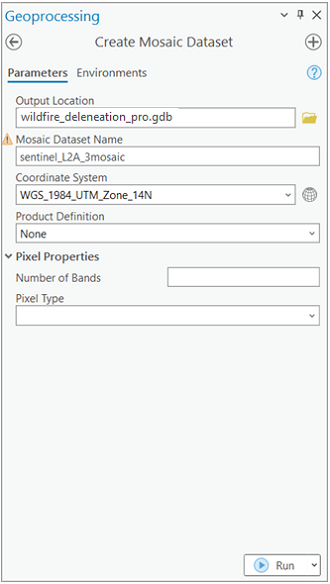
- Создайте набор данных мозаики с использованием инструмента геообработки Создать набор данных мозаики. Задайте переменные на вкладке Параметры следующим образом:
- Выходное местоположение - выберите базу геоданных.
- Имя набора данных мозаики - задайте имя набора данных мозаики.
- Система координат - выберите систему координат для выходного набора данных мозаики.
- Определение продукта - выберите Нет.
- Чтобы добавить растровые данные в набор данных мозаики, откройте инструмент геообработки Добавить растры в набор данных мозаики. Задайте переменные на вкладке Параметры следующим образом:
- Набор данных мозаики - выберите входной набор данных мозаики.
- Тип растра - выберете в ниспадающем списке Sentinel-2.
- Шаблоны обработки - выберете в ниспадающем списке BOA Reflectance.
- Входные данные - выберите Файл из ниспадающего списка, найдите и добавьте файлы .SAFE.

- Щелкните Запустить.
- Чтобы обработать данные, убедитесь, что вы загрузили модель Wildfire Delineation и добавили слой изображений в ArcGIS Pro.
- Увеличьте масштаб области интереса или используйте весь лист 12-канального изображения Sentinel-2 L2A.

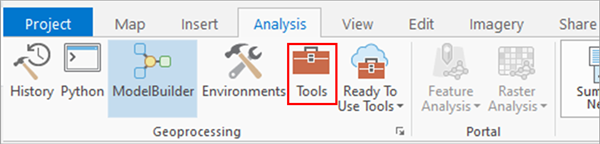
- Перейдите к Инструментам на вкладке Анализ.
- Перейдите на вкладку Наборы инструментов на панели Геообработка, выберите Инструменты Image Analyst и найдите инструмент Классифицировать пикселы с помощью глубокого обучения в разделе Глубокое обучение.

- Задайте переменные на вкладке Параметры следующим образом:
- Входной растр - Выберите изображение, как описано выше.
- Выходной набор растровых данных— Задайте выходной класс объектов, который будет содержать обнаруженные объекты.
- Определение модели - Выберите файл .dlpk предварительно обученной или точно настроенной модели. Для данного случая воспользуйтесь загруженной ранее моделью Wildfire Delineation.
- Аргументы (необязательно) - измените значения аргументов, если требуется.
- threshold - в результат включаются обнаруженные объекты, достоверность которых превышает это пороговое значение. Допустимые значения находятся в диапазоне от 0 до 1.0. Рекомендованное значение между 0.3 и 0.5. Однако разные пороговые значения могут использоваться для разных географических объектов.
- radiometric_offset_correction - корректирует радиометрическое смещение -1000 на изображениях, полученных после 25 января 2022 года Sentinel 2 L2A. Поэтому для данных до января 2022 года оставьте значение False. Для данных после января 2022 года сначала проверьте, применил ли ваш поставщик данных уже смещение; например, для данных AWS уже исправлено радиометрическое смещение, и повторная коррекция не требуется, поэтому для параметра следует оставить значение False. Однако для данных за период после января 2022 года из таких источников, как Microsoft Azure и Copernicus, требуется коррекция радиометрического смещения, поэтому вам следует установить для параметра значение True. Но в качестве исключения для данных после января 2022 года для более темных областей предпочтительна коррекция смещения false.
- predict_background - если установлено значение True, класс фона также классифицируется.

- Установите переменные на вкладке Параметры среды следующим образом:
- Экстент обработки - Выберите Текущий экстент отображения или любую другую опцию из ниспадающего меню.
- Размер ячейки (обязательно) — установите значение равным 10 (в метрах).
Ожидаемое разрешение растра составляет 10 метров.
- Тип процессора - Выберите CPU или GPU.
Рекомендуется выбрать GPU, если он доступен, и установить идентификатор GPU ID, чтобы указать, какой GPU будет использоваться.

- Щелкните Запустить.
По завершении обработки на карту добавляется выходной слой с разграничением лесных пожаров.
