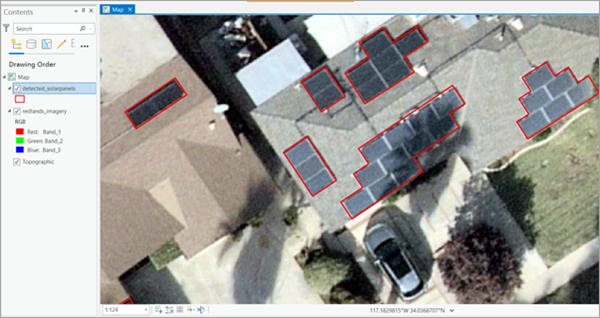
Вы можете использовать эту модель в инструменте Выявить объекты при помощи глубокого обучения, доступном в наборе инструментов ArcGIS Image Analyst в ArcGIS Pro.
- Загрузите модель и добавьте слой изображений в ArcGIS Pro.
- Добавьте трехканальное спутниковое изображение (пространственное разрешение 5-15 сантиметров) и увеличьте масштаб до области интереса.

- Перейдите на вкладку Анализ и найдите Инструменты.

- На панели Геообработка выберите Наборы инструментов, а затем раскройте Инструменты Image Analyst. Выберите инструмент Выявить объекты при помощи глубокого обучения в разделе Глубокое обучение.

- На вкладке Параметры задайте переменные следующим образом:
- Входной растр - Выберите трехканальное RGB-изображение.
- Выходной класс объектов — Задайте выходной класс объектов, который будет содержать обнаруженные солнечные панели.
- Определение модели - Выберите файл .dlpk предварительно обученной модели.
- Аргументы модели (дополнительно) — Измените значения аргументов, если требуется.
- padding - Количество пикселов на границе листов изображений, из которых складываются прогнозные данные для смежных листов. Увеличьте это значение, чтобы сгладить результат и одновременно уменьшить артефакты по краям. Максимальное значение padding может составлять половину значения размера листа.
- batch_size - Количество листов изображений, обработанных на каждом этапе построения модели. Оно зависит от объема памяти вашего графического адаптера.
- threshold — В результат включаются обнаруженные объекты, достоверность которых превышает это пороговое значение. Допустимы значения от 0 до 1.0.
- return_bboxes — если True, инструмент вернет ограничивающий прямоугольник вокруг обнаруженного объекта.
- tile_size - Ширина и высота листов изображений, на которые разбивается изображение для прогнозирования.
- Не максимальное подавление — При необходимости поставьте отметку, чтобы удалить перекрывающиеся объекты с низкой степенью достоверности.
Когда опция отмечена, сделайте следующее:
- Установите Поле балла достоверности.
- Установите Поле значений класса (дополнительно).
- Установите Максимальный коэффициент перекрытия (дополнительно).

- На вкладке Параметры среды задайте переменные следующим образом:
- Экстент обработки - Выберите Текущий экстент отображения или любую другую опцию из ниспадающего меню.
- Размер ячейки — Установите значение равным 0.1.
Ожидаемое разрешение растра составляет 5-15 см.
- Тип процессора — Выберите CPU или GPU.
Рекомендуется выбрать GPU, если он доступен, и установить идентификатор GPU ID, чтобы указать используемый GPU.

- Щелкните Запустить.
Выходной слой добавится на карту.